
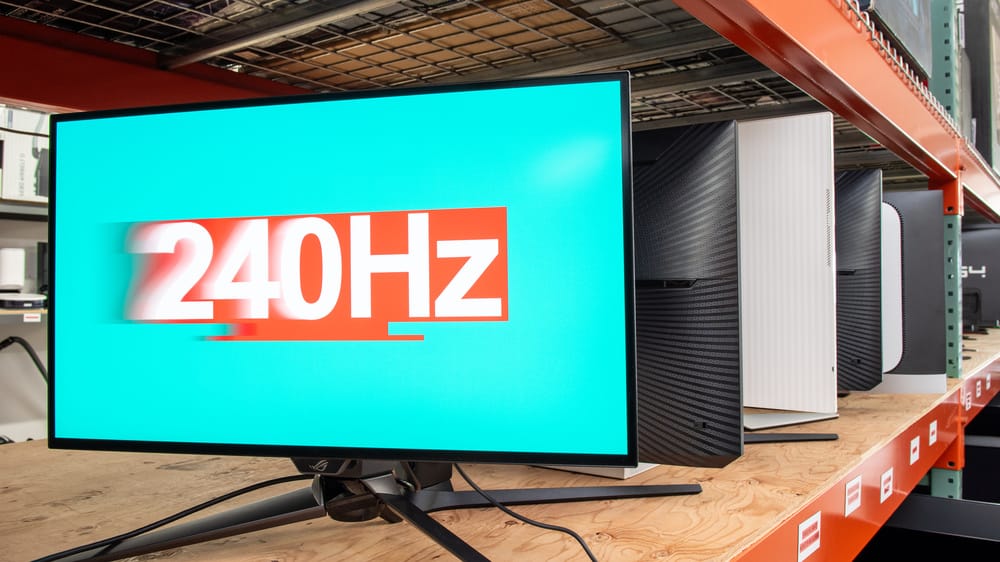
¿Vale la pena un 4K240? Sí… si lo alimentas bien (GPU, cableado y ajustes). Aquí te dejo combos reales por presupuesto/uso, qué activar en Windows/NVIDIA/AMD, y un checklist para que no te comas artefactos, lag o “pantalla lavada”.
¿Para quién tiene sentido 4K240?
- FPS eSports que quieren 240 Hz con nitidez 4K en calidad baja/media (prioridad: frames).
- Single-player cinemáticos que alternan entre 4K144–240 con DLSS/FSR (prioridad: calidad y fluidez).
- Creadores/jugadores híbridos: edición/HDR en 4K + gaming de alto refresco.
Si hoy juegas 1440p/240 con una GPU media, quizá te conviene subir a 4K/144–165 antes que 240 Hz. El salto visual sigue siendo enorme y más fácil de sostener.
Combos monitor + GPU (por uso y presupuesto)
1) 4K240 “equilibrado” (single-player + competitivos)
- Monitor recomendado: QD-OLED 32″ 4K/240 Hz (HDR fuerte, negros reales, VRR) — https://amzn.to/3KHFNPE
- GPU mínima sensata: RTX 5080 o RX 7900 XTX — https://amzn.to/4n2M1qT https://amzn.to/4nHq4P1
- Qué esperar:
- AAA: 4K nativo 80–120 FPS (sube con DLSS/FSR a 120–160).
- FPS eSports: 180–240 FPS bajando calidad y usando escalado.
2) 4K240 “sin compromisos” (todo en Alto/Ultra + RT donde cuadra)
- Monitor recomendado: QD-OLED/WOLED 32″ 4K/240 Hz con buen mapeo HDR — https://amzn.to/4ohOGOo
- GPU ideal: RTX 5090 — https://amzn.to/3WyQIh2
- Qué esperar:
- AAA con DLSS/Frame Gen cerca de 160–200 FPS (según título).
- RT: aplica con cabeza; a veces conviene RT medio + DLSS Calidad/Equilibrado.
3) 4K/144–165 “alto valor” (la antesala sensata)
- Monitor recomendado: 4K/144–165 Hz IPS rápido / QD-OLED 4K/144 — https://amzn.to/4h6b1fs
- GPU mínima: RTX 5070 Ti / 5080 o RX 9070 XT — https://amzn.to/46MjSzt https://amzn.to/4oe5nds
- Qué esperar: AAA estables en 100–144 Hz con DLSS/FSR, eSports por encima de 165 con ajustes.
Cables y puertos (evita cuello por “cable barato”)
- DisplayPort: si tu monitor declara DP 2.1 (UHBR10/13.5/20), usa cable certificado para esa tasa. Muchos 4K240 permiten 4K240 con DSC; revisa el manual y el modo de entrada del monitor.
- HDMI: para 4K120/144+, usa HDMI 2.1 (48 Gbps) certificado. 4K240 por HDMI depende del modelo (suele requerir DSC).
- USB-C/Alt-Mode: útil en laptops/docks, pero no siempre da 4K240 10-bit; confirma la tasa soportada.
Guía de configuración en Windows (paso a paso)
- Frecuencia nativa: Configuración de pantalla → Configuración avanzada → Elige el monitor → Frecuencia: 240 Hz.
- Color de 10-bit: Panel de la GPU → RGB/YCbCr 4:4:4, 10-bit (si HDR) o 8-bit+FRC; evita 4:2:0 para escritorio.
- HDR bien puesto:
- Windows → Pantalla → HDR: activar.
- Calibración HDR (app de Microsoft) y ajusta brillo mínimo/medio/máximo hasta eliminar “lavado”.
- VRR: activa G-SYNC Compatible / FreeSync Premium. En Windows: Configuración de gráficos → optimización de frecuencia de actualización variable (si aplica).
- GPU features:
- NVIDIA: Reflex (en juegos), DLSS según objetivo (Calidad/Equilibrado/Rendimiento). Frame Generation si la latencia resultante es aceptable; combina con Reflex.
- AMD: FSR y Anti-Lag+ (cuando esté disponible por juego/driver).
- Juego por juego: crea dos perfiles:
- Competitivo: resolución 4K con calidad baja/media + DLSS/FSR Perf/Equilibrado, Reflex/Anti-Lag on.
- Cinemático: DLSS/FSR Calidad + RT moderado; limita a 120–165 FPS si prefieres fan noise/temperatura bajos.
Problemas típicos (y cómo se arreglan en 1 minuto)
- No veo 240 Hz: usa el cable correcto, pon el puerto de alto ancho de banda del monitor, desactiva “Modo Eco” y revisa si el firmware exige DSC ON.
- HDR lavado: recalibra; sube el slider de brillo máximo y verifica RGB completo en la GPU.
- Parpadeos/blackouts: baja a 4K144 y confirma si el cable es UHBR o HDMI 48 Gbps real; prueba otro puerto.
- Input lag al activar Frame Gen: compénsalo con Reflex y prueba cap a 180–200 FPS en eSports.
Mini-FAQ
¿Sirve 4K240 en todos los juegos?
En competitivos sí, bajando calidad y usando DLSS/FSR. En AAA pesados, lo realista es 120–165 FPS con escalado; 240 Hz te da headroom y suavidad en el manejo del ratón.
¿DSC reduce calidad?
La compresión Display Stream Compression es visualmente sin pérdidas para juego/uso normal. Prioriza 4:4:4 en escritorio.
¿OLED vs IPS?
OLED/QD-OLED = mejor negro/HDR y respuesta; IPS = brillo SDR alto y menor riesgo de retención. Si editas con mucha UI estática, alterna full-screen y usa protecciones del panel.
Para aprovechar 4K240, piensa en trío: GPU capaz, monitor correcto y ajustes finos. Si hoy vienes de 1440p, una ruta segura es 4K/144–165 con una 5080/7900XTX; si ya estás en el “endgame”, 4K240 OLED + 5090 y a volar. ¿Armamos tu combo exacto según juegos/monitor actual/presupuesto?