
Este artículo puede incluir enlaces de afiliado. Si compras desde esos enlaces, ArmaPCGamer puede recibir una pequeña comisión sin costo adicional para ti. Como Afiliado de Amazon, gano por compras que califican.
Actualizado el 20 de septiembre de 2026
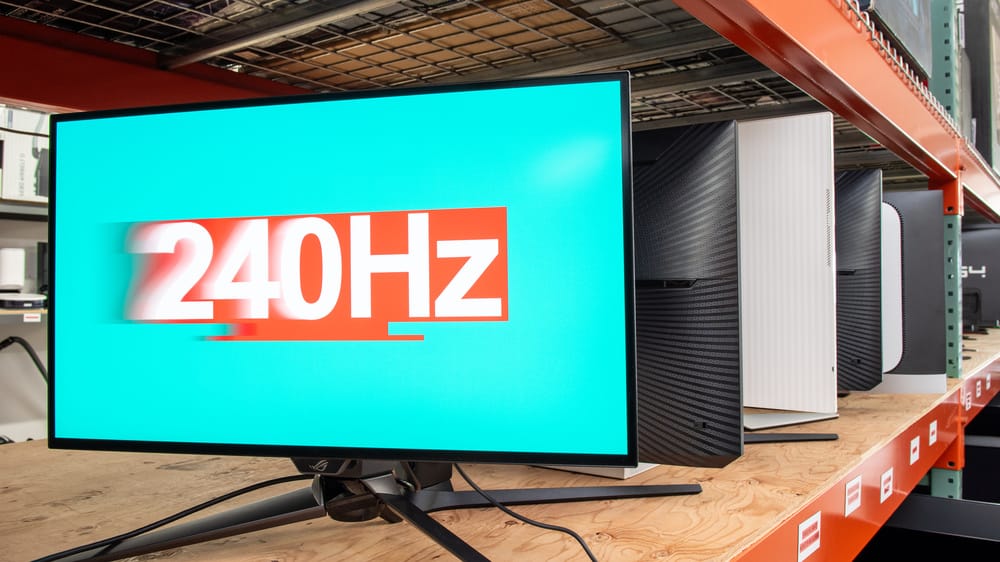
¿Vale la pena un 4K240? Sí… si lo alimentas bien (GPU, cableado y ajustes). Aquí te dejo combos reales por presupuesto/uso, qué activar en Windows/NVIDIA/AMD, y un checklist para que no te comas artefactos, lag o “pantalla lavada”.
¿Para quién tiene sentido 4K240?
- FPS eSports que quieren 240 Hz con nitidez 4K en calidad baja/media (prioridad: frames).
- Single-player cinemáticos que alternan entre 4K144–240 con DLSS/FSR (prioridad: calidad y fluidez).
- Creadores/jugadores híbridos: edición/HDR en 4K + gaming de alto refresco.
Si hoy juegas 1440p/240 con una GPU media, quizá te conviene subir a 4K/144–165 antes que 240 Hz. El salto visual sigue siendo enorme y más fácil de sostener.
Combos monitor + GPU (por uso y presupuesto)
1) 4K240 “equilibrado” (single-player + competitivos)
- Monitor recomendado: QD-OLED 32″ 4K/240 Hz (HDR fuerte, negros reales, VRR) — https://amzn.to/3KHFNPE
- GPU mínima sensata: RTX 5080 o RX 7900 XTX — https://amzn.to/4n2M1qT https://amzn.to/4nHq4P1
- Qué esperar:
- AAA: 4K nativo 80–120 FPS (sube con DLSS/FSR a 120–160).
- FPS eSports: 180–240 FPS bajando calidad y usando escalado.
2) 4K240 “sin compromisos” (todo en Alto/Ultra + RT donde cuadra)
- Monitor recomendado: QD-OLED/WOLED 32″ 4K/240 Hz con buen mapeo HDR — https://amzn.to/4ohOGOo
- GPU ideal: RTX 5090 — https://amzn.to/3WyQIh2
- Qué esperar:
- AAA con DLSS/Frame Gen cerca de 160–200 FPS (según título).
- RT: aplica con cabeza; a veces conviene RT medio + DLSS Calidad/Equilibrado.
3) 4K/144–165 “alto valor” (la antesala sensata)
- Monitor recomendado: 4K/144–165 Hz IPS rápido / QD-OLED 4K/144 — https://amzn.to/4h6b1fs
- GPU mínima: RTX 5070 Ti / 5080 o RX 9070 XT — https://amzn.to/46MjSzt https://amzn.to/4oe5nds
- Qué esperar: AAA estables en 100–144 Hz con DLSS/FSR, eSports por encima de 165 con ajustes.
Cables y puertos (evita cuello por “cable barato”)
- DisplayPort: si tu monitor declara DP 2.1 (UHBR10/13.5/20), usa cable certificado para esa tasa. Muchos 4K240 permiten 4K240 con DSC; revisa el manual y el modo de entrada del monitor.
- HDMI: para 4K120/144+, usa HDMI 2.1 (48 Gbps) certificado. 4K240 por HDMI depende del modelo (suele requerir DSC).
- USB-C/Alt-Mode: útil en laptops/docks, pero no siempre da 4K240 10-bit; confirma la tasa soportada.
Guía de configuración en Windows (paso a paso)
- Frecuencia nativa: Configuración de pantalla → Configuración avanzada → Elige el monitor → Frecuencia: 240 Hz.
- Color de 10-bit: Panel de la GPU → RGB/YCbCr 4:4:4, 10-bit (si HDR) o 8-bit+FRC; evita 4:2:0 para escritorio.
- HDR bien puesto:
- Windows → Pantalla → HDR: activar.
- Calibración HDR (app de Microsoft) y ajusta brillo mínimo/medio/máximo hasta eliminar “lavado”.
- VRR: activa G-SYNC Compatible / FreeSync Premium. En Windows: Configuración de gráficos → optimización de frecuencia de actualización variable (si aplica).
- GPU features:
- NVIDIA: Reflex (en juegos), DLSS según objetivo (Calidad/Equilibrado/Rendimiento). Frame Generation si la latencia resultante es aceptable; combina con Reflex.
- AMD: FSR y Anti-Lag+ (cuando esté disponible por juego/driver).
- Juego por juego: crea dos perfiles:
- Competitivo: resolución 4K con calidad baja/media + DLSS/FSR Perf/Equilibrado, Reflex/Anti-Lag on.
- Cinemático: DLSS/FSR Calidad + RT moderado; limita a 120–165 FPS si prefieres fan noise/temperatura bajos.
Problemas típicos (y cómo se arreglan en 1 minuto)
- No veo 240 Hz: usa el cable correcto, pon el puerto de alto ancho de banda del monitor, desactiva “Modo Eco” y revisa si el firmware exige DSC ON.
- HDR lavado: recalibra; sube el slider de brillo máximo y verifica RGB completo en la GPU.
- Parpadeos/blackouts: baja a 4K144 y confirma si el cable es UHBR o HDMI 48 Gbps real; prueba otro puerto.
- Input lag al activar Frame Gen: compénsalo con Reflex y prueba cap a 180–200 FPS en eSports.
Mini-FAQ
¿Sirve 4K240 en todos los juegos?
En competitivos sí, bajando calidad y usando DLSS/FSR. En AAA pesados, lo realista es 120–165 FPS con escalado; 240 Hz te da headroom y suavidad en el manejo del ratón.
¿DSC reduce calidad?
La compresión Display Stream Compression es visualmente sin pérdidas para juego/uso normal. Prioriza 4:4:4 en escritorio.
¿OLED vs IPS?
OLED/QD-OLED = mejor negro/HDR y respuesta; IPS = brillo SDR alto y menor riesgo de retención. Si editas con mucha UI estática, alterna full-screen y usa protecciones del panel.
Para aprovechar 4K240, piensa en trío: GPU capaz, monitor correcto y ajustes finos. Si hoy vienes de 1440p, una ruta segura es 4K/144–165 con una 5080/7900XTX; si ya estás en el “endgame”, 4K240 OLED + 5090 y a volar. ¿Armamos tu combo exacto según juegos/monitor actual/presupuesto?