
Este artículo puede incluir enlaces de afiliado. Si compras desde esos enlaces, ArmaPCGamer puede recibir una pequeña comisión sin costo adicional para ti. Como Afiliado de Amazon, gano por compras que califican.
Actualizado el 30 de septiembre de 2026
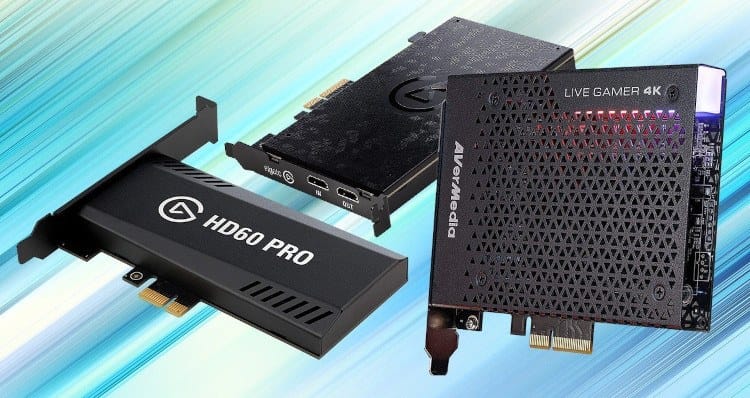
Empezar a hacer streaming no significa comprar de golpe una capturadora 4K, una cámara mirrorless, un micrófono XLR, luces de estudio y una deuda emocional con Amazon. Si vas a transmitir desde tu PC gamer, muchas veces puedes arrancar solo con OBS, una GPU decente y buen audio; si quieres capturar una PS5, Xbox, Switch 2, Steam Deck, ROG Ally o una segunda PC, ahí sí una capturadora empieza a tener sentido. Esta guía te ayuda a escoger una capturadora según tu caso real: Just Chatting, juegos AAA, eSports, indies, consola, grabación para YouTube o setup de doble PC, sin pagar por funciones que no vas a usar ni quedarte corto justo cuando quieres mejorar la calidad del canal.
Este artículo puede incluir enlaces de afiliado. Si compras desde esos enlaces, ArmaPCGamer puede recibir una pequeña comisión sin costo adicional para ti.
Antes de comprar: ¿realmente necesitas una capturadora?
Otra mejora que merece comparar es la iluminación para streaming según tu presupuesto.
La primera pregunta no es “cuál compro”, sino si necesitas comprar una. Si juegas y transmites desde el mismo PC, OBS puede capturar directamente tu juego usando Game Capture, Display Capture o Window Capture. OBS permite transmisión y grabación en tiempo real y puede usar codificación por software o hardware, incluyendo NVENC, Quick Sync y AMD AMF/VCE según el equipo.
Una capturadora tiene más sentido cuando:
- quieres transmitir desde una consola;
- quieres capturar una handheld o una segunda PC;
- quieres separar juego y streaming en dos equipos;
- necesitas capturar gameplay sin depender del software interno de la consola;
- quieres overlays, webcam, alertas y escenas en OBS mientras juegas en consola;
- quieres grabar con más control que el DVR integrado de la consola.
Si solo vas a hacer Just Chatting, una capturadora puede ser totalmente innecesaria. En ese caso, gasta primero en micrófono, cámara e iluminación. El público perdona imagen normal; audio malo no lo perdona ni tu mamá con amor incondicional.
Metodología: cómo estoy escogiendo las capturadoras
Para esta guía estoy priorizando cinco criterios:
- escenario real de uso, no solo ficha técnica;
- calidad de captura y passthrough;
- compatibilidad con OBS y software moderno;
- precio aproximado en EE. UU. / Amazon USA cuando aplique;
- valor para streamers hispanohablantes que quieren crecer sin gastar de más.
No voy a llamar “review” a esto porque no estamos probando todas las capturadoras en laboratorio propio. Es una guía de compra basada en especificaciones oficiales, reseñas técnicas y contexto real de uso. Si más adelante probamos una capturadora propia, ahí sí hablaremos con cronómetro, capturas y dolor real de cableado.
Qué hace una capturadora, explicado fácil
Si vas a conectar una cámara, revisa primero cuándo basta una webcam y cuándo conviene una mirrorless.
Una capturadora toma la señal de video de una fuente externa —por ejemplo una consola, una segunda PC o una handheld— y la manda a tu computadora para que puedas grabarla o transmitirla con OBS, Streamlabs, Discord, TikTok Studio, YouTube o Twitch.
Normalmente funciona así:
Consola / segunda PC → HDMI IN de la capturadora → USB/PCIe hacia tu PC de streaming → OBS
Y si quieres jugar en una TV o monitor sin latencia molesta:
Capturadora HDMI OUT → TV/monitor
Ese “HDMI OUT” es el passthrough. Es lo que te permite jugar en tu pantalla mientras la capturadora manda la señal a OBS. Si el passthrough es malo, limitado o sin VRR, puedes terminar jugando peor por querer streamear mejor. Gran negocio, pero para el caos.
Captura vs passthrough: la diferencia que evita malas compras
Este punto es clave.
- Captura: la resolución y FPS que la capturadora puede grabar o enviar a OBS.
- Passthrough: la resolución, FPS, HDR y VRR que puedes seguir viendo en tu monitor o TV mientras juegas.
Por ejemplo, una capturadora puede capturar a 1080p60, pero dejarte jugar en 4K60 por passthrough. Eso puede ser perfecto si transmites a Twitch o YouTube en 1080p, pero juegas en una TV 4K.
En 2026, para consolas modernas y PC gaming, yo miraría mínimo:
- 1080p60 capture para streaming básico serio;
- 4K60 passthrough si juegas en PS5/Xbox/Switch 2/PC en TV 4K;
- VRR passthrough si tu consola o monitor lo usa;
- 1440p120 o 4K120 passthrough si eres exigente;
- 4K60 capture solo si grabas para YouTube, edición o contenido premium.
Qué comprar según el tipo de contenido
1. Just Chatting, podcasts y llamadas
En este uso suele ser más útil empezar por elegir entre un micrófono USB y uno XLR.
Aquí la capturadora no manda. Tu prioridad debería ser:
- micrófono claro;
- cámara decente;
- iluminación frontal suave;
- fondo limpio;
- buena conexión;
- OBS bien configurado.
Para Just Chatting, una capturadora solo tiene sentido si vas a meter una cámara HDMI como fuente, tipo mirrorless/cámara profesional, o si capturas otro dispositivo. Si usas webcam USB, no necesitas capturadora. Aquí el dinero rinde más en micrófono USB/XLR, luz y cámara.
Recomendación: no compres capturadora todavía salvo que tengas una cámara HDMI.
Links de afiliados: Microfono USB Economico, Webcam 1080p, Luz LED Economica
2. Juegos AAA desde PC
Si juegas AAA desde el mismo PC donde transmites, normalmente tampoco necesitas capturadora. Lo que necesitas es una GPU con buen encoder, suficiente CPU/RAM y ajustes de OBS razonables. NVENC descarga la codificación de video a una unidad dedicada de las GPU NVIDIA, lo que ayuda a reducir carga sobre la CPU en grabación y streaming.
Tiene sentido usar capturadora para AAA en PC si:
- haces setup de doble PC;
- quieres jugar en una máquina y transmitir en otra;
- quieres reducir problemas de rendimiento;
- grabas a alta calidad mientras streameas;
- produces contenido más serio para YouTube.
Recomendación: para un solo PC, primero optimiza OBS/GPU. Para doble PC, mira capturadora HDMI 2.1 o PCIe si quieres calidad alta.
3. eSports y competitivos
En eSports, la prioridad es latencia, FPS reales y monitor rápido. No compres una capturadora que te limite el passthrough a 60 Hz si juegas a 144, 240 o 360 Hz. Para competitivo desde consola, busca al menos passthrough 1080p120 o 1440p120. Para PC competitivo con doble PC, mira capturadoras con passthrough de alta tasa o captura interna PCIe.
Aquí muchas capturadoras “baratas 4K” fallan porque dicen 4K en la caja, pero el passthrough o la captura real no encaja con un setup competitivo.
Recomendación: si juegas competitivo, prioriza passthrough de alta tasa y baja latencia antes que “4K” en letras gigantes.
4. Indies, retro y juegos ligeros
Para indies, retro, Steam Deck, Switch 2 o juegos menos exigentes, una capturadora 1080p60 o 4K60 sencilla puede ser suficiente. No necesitas HDMI 2.1 extremo para transmitir Hollow Knight, Celeste, Stardew Valley o retro desde una mini consola.
Recomendación: compra una capturadora fácil de usar y confiable antes que una carísima.
5. Consolas: PS5, Xbox Series X|S y Switch 2
Aquí sí entran fuerte las capturadoras. PC Gamer fue muy claro con la Elgato 4K S: para Switch 2, una capturadora es necesaria si quieres transmitir, porque la consola no tiene streaming nativo comparable; para PS5 y Xbox hay funciones internas, pero una capturadora te da más control con OBS, escenas, overlays y producción real.
Para consola moderna busca:
- 1080p60 capture como mínimo;
- 4K60 passthrough si juegas en TV 4K;
- HDR y VRR si te importan;
- 4K60 capture si también grabas para YouTube;
- entrada de audio 3.5 mm si quieres capturar chat o voz de consola.
Las capturadoras que sí miraría en 2026
Mejor equilibrio para consola y streaming moderno: Elgato Game Capture 4K S
La Elgato Game Capture 4K S es una de las opciones más interesantes para 2026 porque baja el precio de entrada a captura 4K60 sin obligarte a saltar directo a capturadoras HDMI 2.1 más caras. The Verge reportó su lanzamiento a $159.99, con captura 4K60, 1080p60 HDR, passthrough 4K60 HDR con VRR y 1440p120, además de compatibilidad plug-and-play con Windows 11, macOS 13, OBS, Discord, TikTok Studio y Camo Studio.
Windows Central también destacó que la 4K S funciona con PS5, Xbox Series X|S, Switch 2 y otras fuentes HDMI, con passthrough 4K60 HDR10/VRR y captura hasta 1080p120, aunque el HDR capture queda limitado a 1080p60 en Windows.
Para quién sí: consola, streaming 1080p/4K, creadores que quieren algo moderno y simple.
Para quién no: eSports extremo con 4K120/144 passthrough o setups que exigen HDMI 2.1 completo.
Precio orientativo: alrededor de $160 en EE. UU., revisar disponibilidad.
Link de afiliado: Elgato 4K S
Mejor externa premium: AVerMedia Live Gamer Ultra 2.1
La AVerMedia Live Gamer Ultra 2.1 apunta a quien quiere más margen: captura 4K, passthrough hasta 4K144 con VRR, USB-C/USB 3.0 y soporte para consolas, PC y Mac. GamesRadar la colocó como una de las mejores capturadoras externas de 2026 y destacó precisamente su enfoque “next-gen” con 4K y VRR hasta 144 Hz.
GamesRadar también la recomienda para creadores que quieren capturar 4K, mantener VRR y grabar/streamear desde consolas o PC con un segundo equipo.
Para quién sí: PS5/Xbox/PC con monitor 4K/144, streamers más serios, setups premium.
Para quién no: principiantes que van a transmitir 1080p60 desde Switch o una sola consola.
Precio orientativo: gama media-alta/premium, revisar Amazon USA.
Link de afiliado: AVerMedia Live Gamer HD 2
Mejor para PC de escritorio serio: Elgato Game Capture 4K Pro
Si quieres una capturadora interna PCIe para un setup fijo y limpio, la Elgato Game Capture 4K Pro sigue siendo una opción fuerte. TechRadar la menciona como una opción potente para PC, especialmente si buscas capacidades avanzadas y un setup más profesional que una capturadora USB básica.
La ventaja de PCIe es que queda dentro del PC, no ocupa otro aparato sobre el escritorio y suele tener más estabilidad para setups permanentes. La desventaja es obvia: necesitas abrir la PC, tener slot libre y no sirve si quieres moverla entre laptop, consola y otro equipo.
Para quién sí: setup fijo, doble PC, grabación seria, escritorio limpio.
Para quién no: laptop users, principiantes o quienes necesitan portabilidad.
Links de afiliados: Elgato 4K Pro
Mejor opción sencilla para 1080p: Elgato HD60 X o alternativas HD60
La Elgato HD60 X sigue siendo una opción conocida para quien quiere 1080p60 con buen soporte, aunque fue superada por la 4K S en varios aspectos. TechRadar la seguía mencionando como una de las mejores opciones generales por facilidad de uso y 4K passthrough, pero con la limitación importante de no ser una capturadora 4K60 real.
En 2026, yo solo la compraría si está a buen precio. Si cuesta cerca de la 4K S, me iría por la 4K S. Así de simple. No hay que hacer ceremonia.
Para quién sí: streaming 1080p60, consola, principiantes, ofertas buenas.
Para quién no: quien quiera 4K60 capture o mayor margen de futuro.
Links de afiliados: Elgato HD60 X
Mejor barata para empezar: EVGA XR1 Lite / NZXT Signal HD60 / Genki ShadowCast
Aquí hay que tener expectativas sanas. Una capturadora económica puede servir para empezar, especialmente si solo necesitas 1080p60 o capturar una consola sencilla. TechRadar menciona la EVGA XR1 Lite como alternativa económica y la Genki ShadowCast como opción portátil y barata para capturas simples; GamesRadar también menciona la NZXT Signal HD60 como opción de entrada para 1080p con passthrough 4K.
Para quién sí: empezar barato, probar streaming, indies, Switch, retro, presupuesto ajustado.
Para quién no: 4K, HDR, VRR, producción seria, alta tasa de refresco.
Links de afiliados:
EVGA XR1 Pro
NZXT Signal
GENKI ShadowCast 3 Pro
Opción híbrida interesante: RØDE Streamer X
El RØDE Streamer X combina capturadora, interfaz de audio y controles para streaming. GamesRadar lo destaca como una solución todo-en-uno dentro de su guía de equipo para streamers.
No es la opción más barata ni necesariamente la más lógica si solo quieres capturar consola, pero puede tener sentido si estás armando un escritorio compacto y quieres reducir dispositivos.
Para quién sí: creadores que quieren audio + captura en un solo aparato.
Para quién no: quien ya tiene interfaz/micrófono y solo necesita HDMI capture.
Link de afiliado: RØDE Streamer X
Tabla rápida de compra
| Perfil | Capturadora recomendada | Resolución objetivo | Comentario |
|---|---|---|---|
| Principiante consola/streaming | Elgato 4K S | 1080p60 / 4K60 capture | Mejor equilibrio moderno |
| Consola high-end / VRR | AVerMedia Live Gamer Ultra 2.1 | 4K60 capture / 4K144 passthrough | Premium externa |
| Setup fijo doble PC | Elgato 4K Pro | 4K / high-end | Interna PCIe |
| Presupuesto ajustado | NZXT Signal HD60 / EVGA XR1 Lite | 1080p60 | Comprar solo si el precio acompaña |
| Portabilidad extrema | Genki ShadowCast | básico | Para uso simple, no pro |
| Audio + captura en uno | RØDE Streamer X | depende del setup | Más creator que gamer puro |
Qué requisitos necesita tu PC para streamear bien
La capturadora no hace todo el trabajo. Tu PC todavía debe:
- recibir la señal;
- componer escenas en OBS;
- procesar webcam, overlays y alertas;
- codificar video;
- enviar stream a la plataforma;
- grabar si lo estás haciendo simultáneamente.
Para streaming moderno, revisa:
- CPU de al menos 6 núcleos decente;
- 16 GB RAM mínimo, 32 GB recomendado si juegas/streaming/OBS;
- GPU con encoder moderno;
- SSD con espacio para grabaciones;
- conexión estable por cable Ethernet;
- subida de internet suficiente;
- OBS configurado con bitrate realista.
Si usas NVIDIA, NVENC suele ser una gran ayuda. Si usas Intel moderno, Quick Sync puede funcionar muy bien. Si usas AMD reciente, AMF/VCN también es usable, aunque la calidad y soporte histórico de NVENC suele ser más fuerte en muchas guías de streaming.
No todo es capturadora: cámara, micrófono y luz importan más de lo que crees
Si tu stream se ve “barato”, quizá no es culpa de la capturadora. Puede ser:
- audio con eco;
- micrófono lejos;
- webcam oscura;
- luz frontal pobre;
- bitrate bajo;
- fondo desordenado;
- resolución mal configurada;
- OBS escalando mal;
- conexión inestable.
Para Just Chatting, prioriza micrófono y luz. Para consola, prioriza capturadora y audio. Para AAA desde PC, prioriza GPU/encoder y estabilidad. Para eSports, prioriza FPS, latencia y passthrough. Para indies, no gastes como si fueras a transmitir la final de un mundial.
Escenarios recomendados
Setup económico para empezar
- Capturadora 1080p60.
- Micrófono USB básico.
- Webcam 1080p.
- Una luz frontal suave.
- OBS con escenas simples.
Links de afiliados:
NZXT Signal
Microfono USB Economico
Webcam 1080p
Luz LED Economica
Setup equilibrado para consola y YouTube/Twitch
- Elgato 4K S o similar.
- Micrófono USB/XLR dinámico.
- Webcam buena o cámara compacta.
- Luz principal + luz de relleno.
- SSD externo para grabaciones.
Links de afiliados:
Elgato 4K S
Microfono Dinamico USB XLR
SSDExterno 2TB
Setup avanzado para doble PC / consola 4K
- AVerMedia Live Gamer Ultra 2.1 o capturadora PCIe.
- PC de streaming dedicado.
- Audio separado.
- Cámara HDMI o webcam premium.
- Monitoreo de audio.
- Buen cableado HDMI 2.1.
Links de afiliados:
AVerMedia Live Gamer HD 2
Elgato 4K Pro
Cable HDMI 8K 2.1
Qué revisar antes de comprar
Antes de comprar una capturadora, revisa:
- resolución máxima de captura;
- resolución máxima de passthrough;
- si soporta VRR;
- si soporta HDR;
- si funciona por USB 3.0, USB-C o PCIe;
- compatibilidad con Windows/macOS;
- compatibilidad con OBS;
- si necesita drivers;
- si tiene entrada de audio 3.5 mm;
- si soporta 1440p120 o 4K120/144;
- si incluye cables adecuados;
- reviews recientes sobre estabilidad.
El último punto importa. En enero de 2026 se reportó un problema con la Elgato 4K60 Pro MK.2 y ciertos drivers NVIDIA recientes en Windows 10, afectando grabación con la app 4K Capture Utility. El caso no significa “Elgato malo”, pero sí recuerda algo importante: en streaming, software, drivers y sistema operativo importan tanto como el hardware.
Cuándo NO comprar una capturadora
No compres capturadora todavía si:
- solo haces Just Chatting con webcam USB;
- transmites juegos desde el mismo PC y tu GPU codifica bien;
- no tienes buen micrófono;
- tu internet de subida es malo;
- tu iluminación es pobre;
- no entiendes todavía OBS básico;
- solo quieres probar streaming por curiosidad.
En ese caso, empieza con lo que tienes. Cuando el contenido funcione y sepas qué te limita, compras mejor. La capturadora no crea audiencia; solo mejora una parte de la producción.
Lista rápida de selección
- Quiero empezar desde consola sin complicarme: Elgato 4K S.
- Quiero 4K60 capture y VRR sin gastar absurdo: Elgato 4K S.
- Quiero passthrough 4K144/VRR para setup premium: AVerMedia Live Gamer Ultra 2.1.
- Quiero doble PC fijo: Elgato 4K Pro o AVerMedia PCIe equivalente.
- Solo necesito 1080p60 barato: NZXT Signal HD60 o EVGA XR1 Lite si están en oferta.
- Quiero algo portátil para Switch/Steam Deck: Genki ShadowCast, con expectativas moderadas.
- Voy a hacer Just Chatting: compra micrófono/luz antes que capturadora.
- Juego eSports: prioriza passthrough de alta tasa y baja latencia.
- Juego AAA desde PC: primero revisa GPU/encoder antes de comprar capturadora.
- Grabo para YouTube: 4K60 capture empieza a tener más sentido.
Veredicto de ArmaPCGamer
Mi recomendación honesta: no compres capturadora solo porque quieres verte “más pro”. Si transmites desde PC y ya tienes buena GPU, OBS puede darte una calidad excelente sin hardware extra. Si tu audio es malo, tu luz es mala o tu conexión sube con hipo, una capturadora no va a salvar el canal.
Ahora, si vas a capturar consola, Switch 2, handhelds o quieres un setup de doble PC, ahí sí vale la pena. Para la mayoría, la Elgato 4K S es el punto dulce moderno: suficiente calidad, buen precio relativo, 4K60 y facilidad de uso. Para setups premium, la AVerMedia Live Gamer Ultra 2.1 tiene más sentido por su passthrough 4K144/VRR. Para presupuestos ajustados, una HD60 económica puede funcionar, pero no pagues casi lo mismo que una opción moderna solo por costumbre.
La regla final es simple: compra según el contenido que vas a producir, no según el sueño cinematográfico que tienes para dentro de dos años. Primero buena idea, buen audio, buena luz y consistencia. Luego sí, mejoras la captura.
Si quieres, sígueme y escríbeme por X con tu consola o PC, monitor, presupuesto y plataforma donde quieres transmitir. Te digo sin vueltas si necesitas capturadora, cuál comprar o si mejor inviertes primero en micrófono y luz.