
Este artículo puede incluir enlaces de afiliado. Si compras desde esos enlaces, ArmaPCGamer puede recibir una pequeña comisión sin costo adicional para ti. Como Afiliado de Amazon, gano por compras que califican.
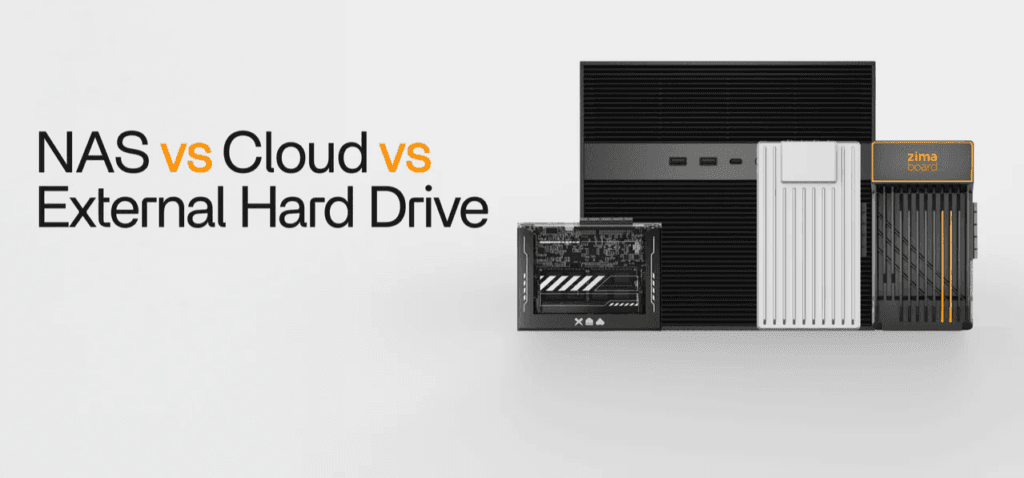
Perder una partida guardada duele; perder años de fotos, proyectos de video, overlays de OBS, clips, guiones, presets, documentos y archivos de trabajo ya es otro nivel de tragedia digital. En 2026, hacer backup no es solo “copiar unas cosas a un disco cuando me acuerdo”: entre SSDs más caros, proyectos más pesados, ransomware, servicios cloud que cambian condiciones y bibliotecas enormes de juegos, necesitas una estrategia clara. Esta guía te ayuda a decidir cuándo conviene usar discos externos, cuándo vale la pena un NAS, cuándo sumar nube, y cómo combinar todo sin gastar como empresa ni confiar tus archivos importantes a la clásica oración gamer: “seguro eso no me pasa a mí”.
Este artículo puede incluir enlaces de afiliado. Si compras desde esos enlaces, ArmaPCGamer puede recibir una pequeña comisión sin costo adicional para ti.
La regla básica: sincronizar no es lo mismo que respaldar
La primera trampa es creer que tener archivos en OneDrive, Google Drive, Dropbox o iCloud ya equivale a tener backup completo. Esas herramientas son útiles, pero muchas veces funcionan como sincronización: si borras algo, se borra en todos lados; si un ransomware cifra una carpeta sincronizada, puedes terminar sincronizando el desastre. De hecho, en 2026 hubo críticas fuertes a Backblaze porque cambios en su servicio hicieron que ciertos archivos sincronizados desde Dropbox, OneDrive o Google Drive dejaran de respaldarse como algunos usuarios esperaban. La lección es clara: no confíes en una sola capa ni asumas que “la nube” lo cubre todo.
Mi regla práctica: sincronización sirve para comodidad; backup sirve para recuperación. Si no puedes volver a una versión anterior, restaurar después de un borrado accidental o recuperar tras fallo de hardware, eso no es backup serio. Es almacenamiento con fe.
La estrategia 3-2-1 explicada para gamers y creadores
La idea clásica de backup es simple:
- 3 copias de tus datos importantes.
- 2 tipos de almacenamiento distintos.
- 1 copia fuera de tu casa o equipo principal.
Para un gamer/creador, eso podría verse así:
| Capa | Ejemplo práctico |
|---|---|
| Copia principal | SSD interno del PC |
| Copia local | SSD/HDD externo o NAS |
| Copia externa | Nube, disco guardado fuera de casa o backup remoto |
No tienes que respaldar toda tu biblioteca de Steam si puedes descargarla de nuevo. Lo que sí debes proteger son archivos únicos: saves no sincronizados, capturas, videos, proyectos de edición, miniaturas, guiones, fotos, documentos, presets, configuraciones de OBS, assets, música licenciada, contratos, facturas y cualquier cosa que no puedas reemplazar fácilmente.
Qué deberías respaldar si eres gamer
Para un gamer casual, el backup no tiene que ser complejo. Lo importante es proteger lo que no se puede reinstalar.
Respaldaría:
- saves de juegos sin cloud save;
- capturas y clips;
- configuraciones de OBS/Streamlabs;
- perfiles de teclado/mouse;
- screenshots importantes;
- mods y configuraciones;
- documentos personales;
- códigos, instaladores o archivos difíciles de recuperar.
No respaldaría como prioridad:
- juegos completos de Steam si tienes buena conexión;
- launchers;
- archivos temporales;
- caches;
- juegos que puedes reinstalar sin drama.
Aquí lo inteligente es no hacer backup de basura. Porque sí, todos tenemos carpetas llamadas “Nueva carpeta final ahora sí definitiva 3”. No la conviertas en patrimonio cultural si no vale la pena.
Qué deberías respaldar si eres creador
Si haces YouTube, Twitch, TikTok, diseño, edición, podcast o contenido para clientes, el backup ya no es opcional. Es parte de tu trabajo.
Respaldaría:
- proyectos de DaVinci/Premiere/CapCut;
- archivos fuente;
- grabaciones originales;
- audios;
- thumbnails;
- logos;
- overlays;
- LUTs/presets;
- música y licencias;
- contratos;
- guiones;
- exports finales;
- bases de datos o notas;
- configuraciones de OBS;
- plantillas de edición.
Para creadores, perder archivos no solo molesta: puede costar dinero, tiempo, clientes y reputación.
Opción 1: disco externo, la ruta más barata y simple
El disco externo sigue siendo la solución más sencilla para empezar. Puede ser HDD externo grande, SSD externo rápido o una mezcla de ambos.
Cuándo conviene
- Tienes presupuesto limitado.
- Quieres backup local simple.
- No necesitas acceso remoto.
- No compartes archivos con varias personas.
- Quieres copiar proyectos una o dos veces por semana.
- Necesitas mucha capacidad barata.
Qué comprar
Para backup puro, un HDD externo de 8 TB, 12 TB o más puede ser mejor que un SSD porque el precio por TB suele ser más bajo. Backblaze reportó en su análisis 2025 de más de 344.000 discos una tasa anualizada de fallo general de 1,36%, su mejor resultado desde 2022, aunque también dejó claro que la fiabilidad varía bastante por modelo, edad y uso.
Para trabajo activo, edición o mover proyectos, mejor un SSD externo. Tom’s Guide destacó en 2026 modelos como SanDisk Extreme Pro USB4, WD My Passport SSD y Samsung T7 según velocidad, precio y capacidad.
Recomendaciones por uso
- Backup económico grande: WD My Book 8TB, Seagate Expansion 12TB
- Backup + transporte: WD Elements Portable 5TB
- Proyectos activos: Samsung T9 2TB, Crucial X10 Pro 2TB
- Edición rápida: SanDisk Extreme Pro USB4 2TB
Mi lectura
Si estás empezando, compra un disco externo grande y crea una rutina. No perfecto, pero real. El backup que haces cada semana es mejor que el sistema perfecto que nunca configuras.
Opción 2: NAS, cuando quieres algo más serio en casa
Un NAS es básicamente un servidor de almacenamiento en tu red. Puede guardar backups automáticos de tu PC, fotos, videos, proyectos, archivos familiares, bibliotecas multimedia y contenido compartido. También puede integrarse con servicios cloud para tener copia externa.
Cuándo conviene
- Tienes varias PCs o laptops.
- Grabas mucho contenido.
- Quieres backup automático.
- Quieres acceso desde varios dispositivos.
- Tienes familia/equipo compartiendo archivos.
- Quieres Plex/media server.
- Quieres usar RAID/SHR para tolerancia a fallos de disco.
Qué NO debes creer
RAID no es backup. Si tienes un NAS con dos discos en espejo, puedes sobrevivir a la muerte de un disco. Pero si borras un proyecto, si el NAS se infecta, si hay robo, incendio, subida eléctrica o error humano, el RAID no te salva por sí solo.
Recomendaciones por gama
Entrada simple:
- Synology BeeStation
Ideal para quien quiere algo parecido a “nube personal” sin aprender demasiado. Android Central la considera una opción simple para fotos y documentos, aunque no para usuarios avanzados o media server fuerte.
Punto dulce hogar/creador:
- Synology DS224+
Android Central eligió el Synology DiskStation DS224+ como mejor NAS doméstico general en 2026 por su software DSM, soporte Plex y equilibrio de funciones.
Más potencia o red rápida:
- ASUSTOR AS5402T
Buena alternativa si quieres hardware fuerte, puertos 2.5GbE y más margen técnico. Android Central lo destaca por hardware sólido, RAM ampliable, doble 2.5GbE y salida HDMI.
Más bahías para crecer:
- TerraMaster F4-424
Tiene sentido para usuarios con más discos, más proyectos y biblioteca multimedia grande.
Discos para NAS:
- Seagate IronWolf 8TB
- Seagate IronWolf 12TB
- WD Red Plus 8TB
TechRadar revisó recientemente el Seagate IronWolf 8TB y resaltó sus sensores RV, firmware AgileArray, workload de 180 TB/año y enfoque NAS, aunque también criticó su precio inflado por la presión del mercado.
Mi lectura
Para un creador serio, un NAS de 2 bahías es el primer salto lógico. Para un creador que ya graba mucho, 4 bahías empiezan a tener sentido. Pero si solo tienes una PC y pocos archivos críticos, quizá un disco externo + nube sea más inteligente.
Opción 3: nube, la copia fuera de casa
La nube es la capa que te protege contra robo, incendio, daño eléctrico, inundación o pérdida física del equipo. No es perfecta, pero como copia externa es muy poderosa.
Cuándo conviene
- Quieres backup fuera de casa.
- Tienes archivos críticos.
- Viajas o trabajas desde varios equipos.
- Quieres protección contra pérdida física.
- No quieres depender solo de discos locales.
Servicios a considerar
IDrive
TechRadar lo posiciona en 2026 como mejor servicio de cloud backup general por compatibilidad, funciones, protección y precio. También es útil porque permite respaldar múltiples dispositivos en una cuenta, lo que para familias o creadores con laptop + desktop puede tener sentido.
Backblaze
Sigue siendo atractivo por simplicidad, pero en 2026 conviene leer muy bien condiciones y exclusiones. Los cambios reportados sobre archivos sincronizados y uso “unlimited” hacen que ya no lo recomendaría a ciegas para todo el mundo.
OneDrive / Google Drive / Dropbox
Buenos para sincronización y trabajo diario, pero no deberían ser tu única copia. Úsalos como capa de productividad, no como toda tu estrategia de backup.
Backblaze B2 / Wasabi / Amazon S3 / Synology C2
Más orientados a usuarios avanzados, NAS y creadores que quieren almacenamiento objeto o integración directa con software de backup.
Mi lectura
Para el usuario común: IDrive o similar. Para NAS: Synology C2, Backblaze B2 o Wasabi según costo y configuración. Para sincronizar documentos activos: OneDrive/Google Drive. Pero no confundas conveniencia con estrategia.
Disco externo vs NAS vs nube: tabla rápida
| Solución | Mejor para | Ventaja principal | Punto débil |
|---|---|---|---|
| HDD externo | Backup barato de gran capacidad | Precio por TB | Manual, vulnerable si está conectado siempre |
| SSD externo | Proyectos activos, capturas, movilidad | Velocidad | Más caro por TB |
| NAS 2 bahías | Hogar, creador, backups automáticos | Centraliza y automatiza | Costo inicial |
| NAS 4 bahías | Creadores serios, media server, crecimiento | Más capacidad y RAID flexible | Más caro y técnico |
| Nube backup | Copia externa | Protege contra pérdida física | Depende de internet y suscripción |
| Cloud sync | Trabajo diario | Comodidad | No reemplaza backup |
Tiers recomendados por tipo de usuario
Gama 1: gamer casual
No necesitas NAS. Necesitas una rutina simple.
Setup recomendado:
- SSD/HDD externo de 2–5 TB.
- OneDrive/Google Drive para documentos.
- Backup mensual de saves y archivos importantes.
Productos sugeridos:
Gama 2: gamer entusiasta con clips y mods
Aquí ya conviene más capacidad y algo de automatización.
Setup recomendado:
- HDD externo 8–12 TB.
- SSD externo para capturas activas.
- Nube para documentos/proyectos importantes.
Productos sugeridos:
Gama 3: streamer o creador en crecimiento
Aquí el NAS empieza a tener sentido.
Setup recomendado:
- NAS 2 bahías.
- 2 discos NAS en espejo/SHR.
- SSD externo para proyectos activos.
- Backup cloud del NAS o de carpetas críticas.
Productos sugeridos:
Gama 4: creador serio / YouTube / edición / clientes
Aquí no juegues con fuego.
Setup recomendado:
- NAS 4 bahías.
- RAID/SHR.
- SSD externo rápido USB4 para edición.
- Backup cloud automático.
- Disco externo offline mensual.
Productos sugeridos:
La parte crítica: ransomware y backups conectados
El ransomware no solo cifra tu PC. Si tu disco externo está conectado y accesible, también puede cifrarlo. Si tu NAS está montado como unidad de red con permisos amplios, también puede sufrir. Investigaciones recientes sobre ransomware siguen mostrando que la recuperación no es solo “tener backup”, sino poder restaurar desde una copia confiable y no comprometida. Un trabajo de 2026 sobre recuperación tras ransomware recalca problemas como confiar demasiado en backups sin probarlos, dependencia entre sistemas y falta de pruebas reales de recuperación.
Buenas prácticas:
- no dejes siempre conectado el disco externo de backup;
- usa cuentas separadas para acceso al NAS;
- limita permisos;
- activa snapshots/versionado;
- usa autenticación fuerte;
- guarda una copia offline;
- prueba restauraciones;
- no dependas de una sola nube.
Backup que nunca probaste es solo una promesa. Y las promesas digitales fallan justo el día que las necesitas.
¿Cuánto espacio necesitas?
| Perfil | Capacidad recomendada |
|---|---|
| Gamer casual | 2–5 TB |
| Gamer con clips/mods | 5–8 TB |
| Streamer inicial | 8–12 TB |
| Creador YouTube/edición | 12–24 TB |
| Profesional con clientes | 24 TB+ / NAS 4 bahías |
Compra más de lo que necesitas hoy, pero no diez veces más por ansiedad. En 2026 los precios de HDD/SSD están sensibles por demanda de IA y almacenamiento masivo; PC Gamer reportó que WD tenía buena parte de su producción comprometida para grandes clientes, mientras los datos de Backblaze mostraban HDDs más confiables pero con presión de precio.
Rutina recomendada de backup
Diario
- Documentos activos.
- Proyectos del día.
- Archivos críticos en cloud sync o backup automático.
Semanal
- Copia a disco externo o NAS.
- Export de configuraciones OBS.
- Revisión rápida de proyectos.
Mensual
- Disco externo offline.
- Verificar restauración de algunos archivos.
- Revisar espacio disponible.
- Revisar estado SMART de discos.
Trimestral
- Restauración de prueba.
- Revisión de suscripciones cloud.
- Actualización de firmware NAS si aplica.
- Revisión de permisos y usuarios.
Qué NO hacer
- No confiar solo en un disco externo conectado siempre.
- No usar RAID como único backup.
- No creer que Google Drive/OneDrive reemplazan todo.
- No guardar todo en el mismo PC.
- No comprar NAS sin saber configurarlo mínimamente.
- No usar discos viejos sin revisar salud.
- No esperar a perder datos para crear rutina.
- No respaldar terabytes de basura si lo importante cabe en 200 GB.
El backup perfecto no existe, pero el backup inexistente sí. Y es el más común.
Lista rápida de selección
- Gamer casual: disco externo + nube básica.
- Gamer con muchos clips: HDD externo grande + SSD externo rápido.
- Streamer inicial: NAS 2 bahías si ya produces contenido cada semana.
- Creador serio: NAS 4 bahías + nube + disco offline.
- Solo documentos y fotos: IDrive/OneDrive/Google Drive + disco externo.
- Muchos videos 4K: NAS + SSD USB4 para trabajo activo.
- Presupuesto bajo: WD Elements/My Book o Seagate Expansion.
- Quiero automatización fácil: Synology DS224+.
- Quiero nube simple: IDrive.
- Quiero seguridad real: 3 copias, 2 medios, 1 fuera de casa.
Veredicto de ArmaPCGamer
Mi recomendación honesta: si eres gamer casual, empieza simple con un disco externo y una nube básica. Si ya creas contenido, graba clips, editas videos o dependes de tus archivos, sube a una estrategia real: NAS + nube + copia offline. No necesitas montar un data center en casa, pero tampoco puedes tratar tus proyectos como si fueran temporales de Windows.
Para mí, el punto dulce para un creador en crecimiento es un NAS de 2 bahías tipo Synology DS224+, dos discos NAS decentes, un SSD externo rápido para trabajo activo y una copia cloud de lo irremplazable. Si ya trabajas con clientes o produces mucho video, ve pensando en 4 bahías y una rutina más seria.
El backup no da FPS, no brilla en RGB y no presume en el escritorio. Pero el día que un SSD muere, Windows se corrompe, borras una carpeta por error o un ransomware toca la puerta, es el componente más importante de tu setup.
Si quieres, sígueme y escríbeme por X con cuántos TB tienes, qué tipo de archivos manejas y cuánto puedes gastar. Te digo sin vueltas si te conviene disco externo, NAS, nube o una combinación.