
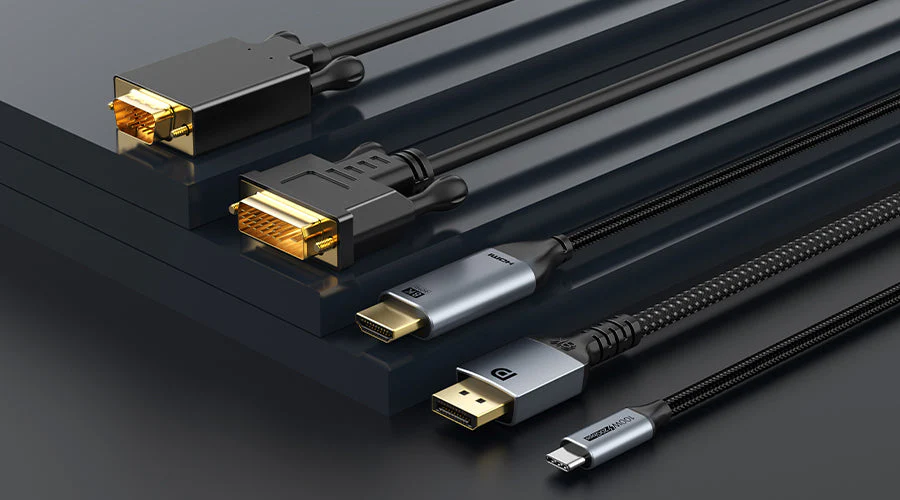
Si en 2026 todavía sientes que el tema de puertos y cables es un pequeño castigo bíblico, no estás solo. Entre HDMI 2.2, DisplayPort 2.1a/2.1b y USB-C con USB4, el mercado te lanza tres problemas al mismo tiempo: siglas, marketing y cables que por fuera se parecen pero por dentro no juegan en la misma liga. La buena noticia es que, para el lector normal, esto sí se puede bajar a tierra: HDMI sigue mandando en TVs y home theater, DisplayPort sigue siendo el rey natural del monitor de PC, y USB-C/USB4 es la opción más versátil cuando quieres video, datos y energía por un solo cable. La mala noticia es que el conector bonito no garantiza nada por sí solo; lo que manda es el estándar real, la certificación y el escenario de uso.
Antes de empezar: puerto, cable y protocolo no son lo mismo
Aquí es donde mucha gente se enreda. HDMI y DisplayPort son interfaces de video/audio con sus propios conectores, certificaciones y ecosistemas. USB-C, en cambio, es ante todo el formato físico del conector; encima de ese conector pueden correr distintas cosas, entre ellas USB4 y DisplayPort Alt Mode. O sea: ver un puerto USB-C no significa automáticamente que tengas el máximo ancho de banda, ni video, ni carga alta, ni milagros. En USB-C el detalle importa muchísimo más que el hueco.
Quién está detrás de cada tecnología
HDMI lo empuja hoy el HDMI Forum, que define la dirección futura de la especificación, mientras HDMI Licensing Administrator (HDMI LA) se encarga de la licencia, marca y programa de adopción. DisplayPort lo administra VESA, la asociación de estándares del ecosistema de pantallas. USB4 lo desarrolla el USB Promoter Group, formado por Apple, HP, Intel, Microsoft, Renesas, STMicroelectronics y Texas Instruments, mientras el USB-IF lleva la parte de cumplimiento, logos y certificación. Y aquí hay una diferencia importante de filosofía: HDMI es el más claramente licenciado y con regalías; DisplayPort ha sido promovido por VESA como estándar royalty-free; y USB funciona a través de especificaciones abiertas para implementadores, más el programa de compliance y licencia de logos del USB-IF.
Cómo evolucionó cada una hasta 2026
HDMI: de “cable para la tele” a autopista seria para 4K240 y 8K60
HDMI arrancó en 2002 y fue creciendo como interfaz universal para televisores, consolas, reproductores, AVRs y sonido. El gran salto moderno llegó con HDMI 2.1 y sus cables Ultra High Speed de hasta 48 Gbps, suficientes para escenarios como 4K120 y 8K60. Luego llegó HDMI 2.2, anunciado por el HDMI Forum en junio de 2025, doblando el ancho de banda máximo a 96 Gbps, añadiendo la familia de cables Ultra96, y metiendo además Latency Indication Protocol (LIP) para mejorar la sincronía A/V en configuraciones con varios saltos como TV + soundbar o AVR.
DisplayPort: el camino natural del PC, ahora con más foco en cableado serio
DisplayPort nació en el mundo PC y ahí sigue mandando. La gran base técnica moderna llegó con DisplayPort 2.0, que llevó el payload máximo a 77,37 Gbps usando codificación 128b/132b. Después vinieron 2.1, 2.1a y ahora 2.1b. Ojo con esto: en 2026 la versión actual oficial es 2.1b, que supersede a 2.1a. Pero 2.1a sigue siendo clave porque fue la actualización que puso orden al tema de cables UHBR, introduciendo DP54 para mejorar la longitud pasiva en UHBR13.5; y 2.1b siguió en esa dirección añadiendo especificación de cables activos más largos para UHBR20. Si ves el título del artículo y te preguntas por qué hablo de 2.1a, es por eso: fue el punto donde este ecosistema realmente empezó a volverse relevante para el usuario high-end.
USB-C/USB4: la evolución del “un solo cable para todo”
USB4 es probablemente el estándar más ambicioso del grupo, y también el más fácil de malinterpretar. El salto original llegó cuando Intel aportó el protocolo base de Thunderbolt al ecosistema USB. Desde ahí, USB4 se pensó como una arquitectura capaz de combinar datos, video y otros protocolos simultáneamente. Después, la versión 2.0 elevó la apuesta a 80 Gbps simétricos, con posibilidad de configuración 120/40 Gbps asimétrica para pantallas muy exigentes. La librería oficial del USB-IF lista la especificación USB4 v2.0 con fecha 2 de abril de 2026, así que hablamos de una pieza muy actual del ecosistema.
Diferencias de formato: qué enchufe estás viendo de verdad
HDMI es el puerto clásico de TV, consola, barra de sonido, receptor AV y muchos monitores. El ecosistema HDMI además contempla varios tipos de cable y certificación, pero para gaming moderno lo que importa de verdad hoy es distinguir entre Ultra High Speed (48 Gbps) y Ultra96 (hasta 96 Gbps). DisplayPort normalmente aparece como conector DisplayPort estándar con seguro, aunque también existe Mini-DP y, cada vez más, DisplayPort viajando por USB-C. USB-C, por su parte, es el conector más flexible del grupo: puede llevar USB, carga, video y docking, pero solo si el dispositivo y el cable realmente soportan esas funciones. Moral del cuento: en HDMI y DP el conector suele decir más; en USB-C hay que leer la letra pequeña o el logo.
Velocidades y capacidades, sin venderte magia
HDMI 2.2
HDMI 2.2 sube a 96 Gbps y, según la página oficial, soporta configuraciones como 4K240 y 8K60 sin compresión con crominancia completa, además de abrir la puerta a 10K, 12K y 16K. También introduce el sello Ultra96, que identifica productos compatibles con 64, 80 o 96 Gbps, y exige cable Ultra96 para el máximo ancho de banda. Pero aquí hay un matiz importante: el cable Ultra High Speed de HDMI 2.1 sigue siendo perfectamente válido para sistemas de hasta 48 Gbps, lo que en 2026 todavía cubre una barbaridad de escenarios reales.
DisplayPort 2.1a/2.1b UHBR20
DisplayPort en modo alto rendimiento se mueve con clases UHBR. La de la que más hablamos en gaming premium es UHBR20, que lleva la señal a 20 Gbps por lane y se asocia con los cables DP80. VESA también añade en 2.1a la nueva clase DP54 para hasta 54 Gbps y mejores longitudes pasivas en UHBR13.5, mientras que 2.1b mejora las longitudes de cable activas para UHBR20. Y un punto muy PC que importa de verdad: DisplayPort 2.x habilita por defecto MST, es decir, la posibilidad de mover varias pantallas desde una sola salida, algo que HDMI no plantea igual.
USB-C/USB4
USB4 v2.0 permite 80 Gbps y, opcionalmente, hasta 120 Gbps en un sentido y 40 Gbps en el otro para usos donde la pantalla se come casi todo el ancho de banda. Además, actualiza el túnel para USB 3.2, DisplayPort y PCIe, con retrocompatibilidad hacia USB4 v1.0, USB 3.2, USB 2.0 y Thunderbolt 3. Pero la gran trampa aquí es que USB-C no significa automáticamente USB4 80 Gbps. El propio sistema de logos del USB-IF deja claro que hay cables y productos de 20, 40 y 80 Gbps, y también distintos niveles de potencia como 60 W o 240 W. En USB-C, comprar por forma y no por certificación es pedir problemas.
Qué te conviene usar según tu escenario
Si juegas en TV, consola o tienes soundbar / AVR
Aquí HDMI sigue siendo el rey. No por romanticismo, sino porque vive en ese ecosistema y además integra cosas como eARC, que permite mandar audio de alta calidad desde la TV al AVR o soundbar por el mismo cable. En living room, cine en casa y consola, HDMI sigue siendo la opción lógica. Y siendo honestos: aunque HDMI 2.2 es la novedad sexy, para muchísima gente HDMI 2.1 todavía alcanza de sobra.
Si juegas en monitor de PC de alta tasa de refresco
Aquí normalmente gana DisplayPort. VESA lo dice sin rodeos: DisplayPort es el estándar de facto para monitores de PC. Además, es el que más sentido tiene cuando hablas de GPU dedicada, monitores gaming, muy altas tasas de refresco y configuraciones multimonitor con MST. Si tu prioridad es sacar lo mejor de un monitor gaming serio, yo sigo prefiriendo DP antes que HDMI casi por reflejo profesional.
Si usas laptop, dock y quieres un solo cable para todo
Aquí gana USB-C/USB4. Es la opción más práctica cuando quieres video + datos + energía por el mismo enlace. Pero cuidado: cuando usas DisplayPort Alt Mode por USB-C, puedes tener hasta 80 Gbps de video usando las cuatro lanes, o quedarte en 40 Gbps de video cuando al mismo tiempo necesitas tráfico SuperSpeed USB. Esa es la razón por la que algunos setups “de un cable” son comodísimos, pero no siempre son la mejor idea si tu prioridad absoluta es exprimir un monitor extremo.
Si quieres lo más simple para trabajar y no complicarte
Si tu monitor es de oficina, 1440p razonable o 4K estándar, y no vives persiguiendo el último hercio, usa lo que mejor te simplifique la vida. En escritorio de oficina con laptop, USB-C/USB4 suele ser el cable más cómodo. En PC de sobremesa con monitor dedicado, DisplayPort suele ser la ruta más directa. En TV o multimedia, HDMI. No hace falta convertir cada escritorio en un laboratorio del CERN para abrir Excel.
Selección rápida por tipo de uso
- TV, consola, AVR, soundbar: HDMI.
- Monitor gaming de PC: DisplayPort.
- Laptop + dock + carga + periféricos: USB-C/USB4.
- Multimonitor de escritorio serio: DisplayPort.
- Un solo cable al monitor desde el portátil: USB-C/USB4, pero revisa bien velocidad, carga y soporte de video.
- Upgrade “future-proof” para 4K240 / 8K sin compresión: revisa certificaciones Ultra96, DP80 o USB4 80 Gbps según el equipo real que tengas.
Mi conclusión honesta para ArmaPCGamer
La forma menos confusa de cerrar esto es esta: HDMI 2.2 es el camino natural del salón y el home theater, DisplayPort 2.1x sigue siendo el mejor amigo del monitor de PC, y USB-C/USB4 es el campeón de la versatilidad, pero también el más fácil de comprar mal. Si me preguntas “cuál es mejor”, te diría que esa pregunta está mal planteada. La pregunta correcta es: qué dispositivo usas, qué monitor tienes y qué te importa más: imagen, audio, comodidad, docking o refresh rate. Porque un cable puede ser técnicamente superior y aun así ser la peor decisión para tu escritorio.
Mi resumen corto: para un lector normal, no te obsesiones con la sigla nueva si tu escenario no la necesita. Si juegas en TV, ve por HDMI. Si juegas en monitor de PC serio, ve por DP. Si trabajas con laptop y quieres un cable para todo, ve por USB-C/USB4, pero compra por certificación y logo, no por fe ni por caja bonita. Y si quieres que te ayude a elegir según tu monitor, tu GPU o tu setup, sígueme y escríbeme por X: ahí lo aterrizamos sin vueltas y sin humo.