
Este artículo puede incluir enlaces de afiliado. Si compras desde esos enlaces, ArmaPCGamer puede recibir una pequeña comisión sin costo adicional para ti. Como Afiliado de Amazon, gano por compras que califican.
Actualizado el 1 de octubre de 2026
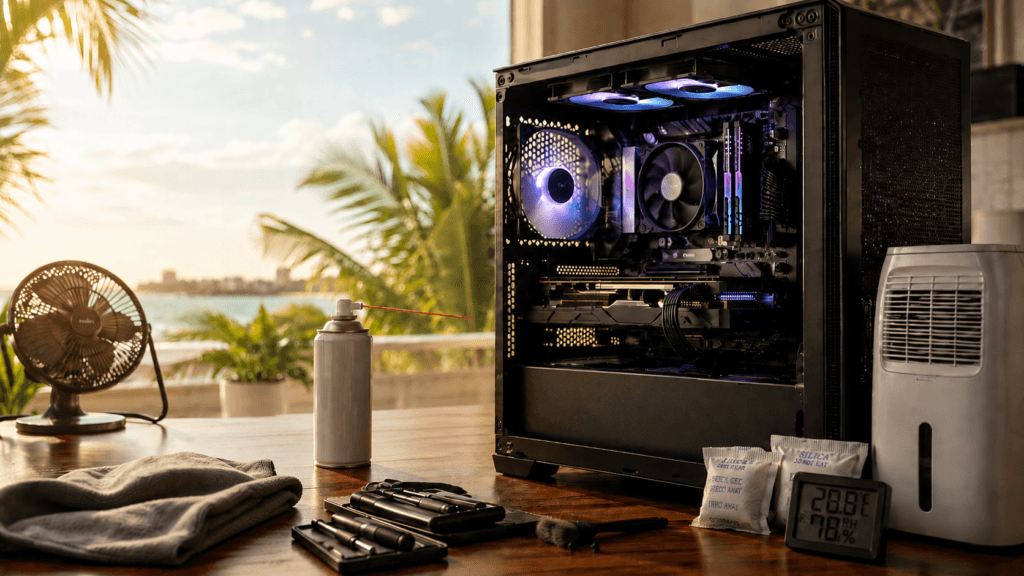
Mantener una PC gamer en una zona cálida y húmeda no es lo mismo que tenerla en una habitación fresca y seca donde el polvo parece caer en cámara lenta y el aire acondicionado vive en modo “laboratorio”. Si vives en lugares como Florida, el Caribe, Centroamérica, Colombia, Panamá, República Dominicana o cualquier ciudad donde la humedad se siente antes de abrir la ventana, tu PC necesita más atención: más polvo pegajoso, más riesgo de condensación, más temperatura ambiente, más trabajo para los ventiladores y más cuidado con filtros, contactos, airflow y limpieza. Este tema me toca de cerca porque vivo en una ciudad cálida y con alta humedad, y sí: el mantenimiento se siente más exigente que en climas templados y secos donde he vivido antes. La idea de esta guía es ayudarte a cuidar tu PC gamer sin paranoia, sin rituales raros y sin gastar dinero donde no hace falta.
Este artículo puede incluir enlaces de afiliado. Si compras desde esos enlaces, ArmaPCGamer puede recibir una pequeña comisión sin costo adicional para ti.
Por qué el clima cálido y húmedo castiga más a una PC gamer
Una PC gamer produce calor. Eso es normal. CPU, GPU, VRM, SSD, fuente y memorias están trabajando dentro de una caja que depende del flujo de aire para sacar ese calor. El problema es que, si la habitación ya está caliente, el sistema arranca desde una peor posición. Intel explica que una temperatura ambiente alta puede contribuir al sobrecalentamiento y que, si vives en una zona caliente, debes tenerlo presente al escoger la solución de refrigeración. También recomienda limpiar el polvo cada pocos meses porque los bloqueos en ventiladores y disipadores reducen el rendimiento de la refrigeración.
La humedad añade otra capa. La EPA recomienda mantener la humedad interior por debajo de 60%, idealmente entre 30% y 50%, porque el exceso de humedad favorece problemas como moho, polvo y condensación. Aunque la EPA habla desde el punto de vista de salud y vivienda, el principio práctico también sirve para tu setup: un cuarto húmedo no solo se siente pesado; también hace que el polvo se adhiera más, que las superficies acumulen suciedad más rápido y que los equipos trabajen en un ambiente menos amable.
La humedad no mata una PC de un día para otro, pero sí puede acelerar problemas
No quiero vender miedo. Una PC no se daña automáticamente porque vivas en Barranquilla, Miami, San Juan o Cartagena. Pero en ambientes húmedos, especialmente si además hay polvo, salinidad, mala ventilación o cambios bruscos de temperatura, hay más factores que pueden acelerar problemas.
En electrónica, la humedad puede aumentar el riesgo de corrosión y fallos en placas de circuito cuando se combina con contaminantes, polvo higroscópico o partículas del ambiente. Estudios sobre PCBs señalan que la humedad alta puede facilitar películas de agua, conducción iónica, corrosión y hasta cortos en condiciones severas o contaminadas. No significa que tu motherboard vaya a oxidarse mañana, pero sí explica por qué conviene controlar humedad, polvo y limpieza en zonas complicadas.
La versión casera de esto es simple: calor + humedad + polvo + poco airflow = mantenimiento más frecuente. No hay magia. Hay física, partículas y ventiladores pidiendo auxilio.
Cada cuánto limpiar una PC gamer en clima húmedo
En climas templados y secos, muchas PCs pueden aguantar limpiezas ligeras cada 6 meses si el cuarto está limpio. En clima cálido y húmedo, yo sería más agresivo con la rutina.
| Condición del ambiente | Limpieza externa | Limpieza interna ligera | Limpieza profunda |
|---|---|---|---|
| Cuarto con aire acondicionado y poco polvo | Cada 2–4 semanas | Cada 3–4 meses | Cada 8–12 meses |
| Zona cálida/húmeda normal | Cada 2 semanas | Cada 2–3 meses | Cada 6–9 meses |
| Cerca de costa, polvo, mascotas o ventanas abiertas | Semanal | Cada 1–2 meses | Cada 4–6 meses |
| PC en piso o habitación sin buen control ambiental | Semanal | Cada 1–2 meses | Cada 4–6 meses |
Dell recomienda limpiar regularmente porque el polvo puede bloquear ventilas y aspas, causar sobrecalentamiento y reducir rendimiento. También recomienda apagar y desconectar el equipo antes de limpiar, no rociar líquidos directamente y usar paño de microfibra con mezcla de alcohol isopropílico al 70% y agua al 30% para superficies externas, manteniendo la humedad lejos de puertos, pantallas y teclados.
Señales de que tu PC necesita mantenimiento ya
No esperes a que la PC se apague sola. Estas señales suelen aparecer antes:
- los ventiladores suenan más que antes jugando lo mismo;
- la GPU sube de temperatura más rápido;
- el CPU baja frecuencias bajo carga;
- aparecen tirones en juegos que antes iban suaves;
- el gabinete se siente muy caliente por fuera;
- hay polvo visible en filtros, rejillas o ventiladores;
- el PC se apaga o reinicia bajo carga;
- la fuente o GPU suenan más de lo normal;
- el SSD NVMe empieza a tener temperaturas altas;
- hay olor a humedad, encierro o polvo quemado.
Intel lista síntomas de sobrecalentamiento como apagados automáticos, frecuencia de CPU menor a la esperada, throttling, lentitud general y ruido excesivo de ventiladores. También recomienda revisar acumulación de polvo en ventiladores, disipador del procesador, entradas y salidas de aire.
Temperatura ambiente: el enemigo silencioso
Mucha gente mira solo la temperatura del CPU o GPU y olvida la temperatura del cuarto. Si tu habitación está a 30–32 °C, tu PC tiene menos margen térmico que en una habitación a 22–24 °C. La misma tarjeta gráfica, con la misma curva de ventilador, puede sonar más y calentarse más simplemente porque el aire que entra al case ya viene caliente.
Aquí no siempre hay solución perfecta. No todos podemos tener aire acondicionado prendido todo el día. Pero sí puedes hacer ajustes:
- evitar que el PC esté encerrado en un mueble;
- separarlo de paredes;
- levantarlo del piso;
- limpiar filtros con más frecuencia;
- usar un case con buen airflow;
- mantener presión positiva ligera;
- revisar que los ventiladores metan y saquen aire correctamente;
- evitar ubicarlo donde le dé sol directo;
- usar aire acondicionado o deshumidificador cuando el ambiente esté muy pesado.
Si el cuarto parece sauna, la PC no va a comportarse como benchmark de laboratorio. Sorpresa: los reviews suelen hacerse en condiciones bastante más bonitas que la vida real.
Humedad ideal para el cuarto del setup
Para una habitación de PC gamer, yo apuntaría a mantener humedad relativa alrededor de 40–55% cuando sea posible. La EPA recomienda mantener la humedad interior por debajo de 60%, idealmente entre 30% y 50%, para reducir problemas de humedad y moho.
No hace falta obsesionarse con vivir en 45% exacto como si fueras un data center doméstico. Pero si tu cuarto vive en 70–80% de humedad, y encima hay polvo, calor y poca ventilación, ya tienes una receta para más mantenimiento.
Herramientas útiles:
- higrómetro digital: https://amzn.to/4tvITGW
- deshumidificador pequeño: https://amzn.to/3RDgxgH
- bolsas de silica gel reutilizables para cajones/accesorios: https://amzn.to/4fi79c7
- aire acondicionado con modo dry si ya lo tienes;
- ventilación controlada, no ventanas abiertas todo el día en ambiente húmedo.
No metas bolsitas de silica gel dentro del PC como solución mágica
La silica gel sirve para cajas, cajones, almacenamiento de accesorios, cámaras, cables o componentes guardados. No es una solución mágica para el interior de un case activo que mueve aire todo el tiempo. Si tu PC está prendida con ventiladores moviendo aire húmedo constantemente, una bolsita pequeña no va a cambiar el microclima del gabinete de forma relevante.
Úsala donde sí tiene sentido:
- caja de repuestos;
- cajón de cables;
- almacenamiento de GPU vieja;
- caja de laptop;
- cámara o accesorios;
- repuestos electrónicos guardados.
Para el PC en uso, la solución real es control ambiental + airflow + limpieza.
Airflow: más importante en climas calientes
En un clima fresco, un case mediocre puede “sobrevivir”. En clima cálido y húmedo, un case cerrado con frontal de vidrio y dos ventiladores decorativos puede convertirse en una freidora elegante. Bonita, sí. También inútil.
Busca:
- frontal mallado;
- filtros removibles;
- espacio para ventiladores de 120/140 mm;
- buen espacio para GPU;
- salida superior o trasera eficiente;
- rutas de cableado limpias;
- presión positiva ligera.
La presión positiva significa que metes un poco más aire del que sacas, idealmente pasando por filtros. Eso ayuda a reducir polvo entrando por huecos sin filtrar. No elimina el polvo, pero ayuda a controlarlo. Intel recomienda planificar bien el flujo de aire y menciona que la limpieza y la presión positiva pueden ayudar al rendimiento de la refrigeración.
Filtros: tus mejores amigos si los limpias
Los filtros de polvo son útiles, pero solo si los limpias. Un filtro tapado puede ser peor que no tener filtro, porque restringe el aire y hace que los ventiladores trabajen más.
Rutina recomendada:
- revisar filtros cada semana si hay mucho polvo;
- limpiar filtros cada 2 semanas en clima húmedo normal;
- limpiar semanalmente si hay mascotas, costa o ventanas abiertas;
- lavar filtros removibles solo si el fabricante lo permite;
- secarlos completamente antes de reinstalarlos;
- nunca poner un filtro húmedo en el case.
La humedad hace que el polvo se vuelva más pegajoso. No siempre se va con una soplada rápida. A veces toca retirar el filtro, limpiarlo bien y secarlo con paciencia.
Cómo limpiar por fuera sin meter humedad donde no va
Para superficies externas:
- apaga y desconecta el PC;
- usa paño de microfibra;
- aplica líquido al paño, no al equipo;
- evita puertos, botones y ranuras;
- no uses limpiadores con amoníaco o productos agresivos;
- deja secar antes de encender.
Dell recomienda no limpiar con el equipo encendido o conectado, no rociar líquido directamente y mantener la humedad lejos de puertos y zonas sensibles.
Para vidrio templado, microfibra y un limpiador seguro para superficies puede bastar. Para malla y filtros, mejor retirarlos y limpiarlos aparte.
Cómo limpiar por dentro sin hacer una tragedia
Antes de abrir:
- apaga el PC;
- desconecta el cable de poder;
- presiona el botón de encendido unos segundos para descargar remanente;
- muévete a un lugar seco, limpio y con buena luz;
- toca una parte metálica del case o usa pulsera antiestática si tienes;
- no trabajes sobre alfombra;
- no uses aspiradora doméstica dentro del PC.
Dell recomienda aire comprimido para ventilar polvo y advierte contra aspiradoras o sopladores que puedan generar estática. En la práctica, muchos usuarios usan sopladores eléctricos diseñados para electrónica, pero aquí conviene ser conservador: si usas uno, que sea adecuado para electrónica, con potencia controlada y sin acercarlo brutalmente a ventiladores o componentes.
Zonas que debes revisar
- filtros frontales;
- ventiladores de entrada;
- disipador del CPU;
- radiador de AIO;
- backplate y disipador de GPU;
- zona inferior cerca de fuente;
- rejillas superiores;
- ranuras PCIe;
- cableado que bloquee airflow;
- SSD M.2 y disipadores;
- fuente, solo desde la rejilla exterior; no la abras.
La fuente no se abre. Punto. Si una fuente necesita limpieza interna profunda, la hace un técnico o se reemplaza. Abrir una PSU no es mantenimiento gamer; es candidato a mala idea con electricidad guardada.
Ventiladores: no los hagas girar como turbina con aire comprimido
Cuando limpies ventiladores con aire, sujétalos con un dedo o una herramienta plástica para que no giren a toda velocidad. Hacerlos girar brutalmente con aire puede dañar rodamientos o generar voltaje de retorno. No necesitas convertir el fan en molino eólico para quitar polvo.
Limpia:
- aspas;
- marco;
- esquinas;
- filtro delante del fan;
- radiador si es AIO.
Si un ventilador ya hace ruido raro después de limpiarlo, quizá el problema no era polvo: quizá el rodamiento ya está cansado. Cambiar un fan barato a tiempo puede ahorrarte ruido, vibraciones y temperaturas peores.
Pasta térmica: no la cambies cada tres meses
Este es otro punto donde hay mucha exageración. No necesitas cambiar pasta térmica cada tres meses. Si las temperaturas son buenas, no hay throttling y el cooler está bien instalado, déjala tranquila.
Cambia pasta térmica si:
- desmontaste el cooler;
- la CPU empezó a calentar mucho más sin otra explicación;
- han pasado varios años;
- el equipo estuvo en calor fuerte durante mucho tiempo;
- ves throttling aun con limpieza y buen airflow;
- compraste un equipo usado y no sabes historial.
Intel recomienda revisar el material térmico y retención del disipador cuando hay síntomas de sobrecalentamiento, pero eso es parte de diagnóstico, no una invitación a desarmar por ansiedad.
Para GPUs, cambiar pasta o pads es más delicado. Si no sabes hacerlo, no improvises. Una GPU cara no es buen lugar para practicar “vi un video y creo que puedo”.
AIO y refrigeración líquida en clima cálido
Los AIO funcionan muy bien, pero requieren revisión visual:
- bomba funcionando;
- radiador limpio;
- ventiladores sin polvo;
- mangueras sin tensión;
- sin ruidos extraños;
- sin fugas;
- temperaturas coherentes.
Intel menciona que, si usas refrigeración líquida y hay problemas térmicos, conviene revisar bomba, fugas visibles o pérdida de líquido.
En clima húmedo, el radiador puede acumular polvo denso más rápido, especialmente si está en frontal tomando aire. Si el radiador se tapa, el AIO pierde mucha efectividad y los ventiladores empiezan a sonar como si estuvieran defendiendo una tesis doctoral.
El lugar donde pones la PC importa
Evita:
- ponerla directamente en el piso;
- encerrarla en mueble sin ventilación;
- ubicarla pegada a una pared;
- ponerla cerca de una ventana abierta;
- dejarla cerca de humedad directa;
- ponerla bajo aire acondicionado que pueda generar condensación directa;
- poner bebidas encima del case, porque sí, alguien lo hace.
Ideal:
- sobre escritorio o base elevada;
- con 10–15 cm libres atrás;
- lejos de cortinas y paredes;
- con aire entrando limpio;
- en habitación con humedad controlada;
- con limpieza frecuente de superficie alrededor.
Si tienes piso de baldosa, mascotas o mucho polvo, levantar la torre ayuda bastante. El piso es una autopista de polvo, pelos y partículas. Tu PC no necesita vivir ahí como router olvidado.
Condensación: cuándo preocuparse
La condensación aparece cuando una superficie fría entra en contacto con aire húmedo y el vapor se convierte en agua. En setups domésticos puede pasar si:
- prendes aire acondicionado muy frío en un cuarto muy húmedo;
- mueves la PC de un lugar frío a uno caliente y húmedo;
- hay humedad alta y superficies frías;
- la PC estuvo apagada en una habitación muy húmeda;
- hay goteo o fuga cerca.
Si ves humedad visible en el case, vidrio, cables, pared o mesa, no enciendas el PC hasta entender de dónde viene. La EPA recomienda actuar rápido si ves condensación o humedad en superficies y reducir la fuente de humedad.
Regla simple: agua visible y electricidad no son amigos. Ni siquiera conocidos cordiales.
Cuidado especial si vives cerca del mar
Si vives cerca de costa, el aire puede traer más salinidad. La mezcla de sal, humedad y polvo es más agresiva para metales y contactos. No significa que no puedas tener PC gamer cerca del mar, pero sí que debes ser más disciplinado.
Recomendaciones:
- habitación cerrada cuando no uses el equipo;
- aire acondicionado o deshumidificación si es posible;
- limpieza más frecuente de filtros;
- revisar conectores y puertos;
- evitar ventanas abiertas todo el día;
- guardar repuestos en bolsas o cajas con silica gel;
- usar UPS o protector de voltaje de buena calidad.
En zonas costeras, el mantenimiento no es opcional. Es parte del costo real de tener hardware.
Monitoreo: no adivines, mide
Instala herramientas confiables:
- HWiNFO;
- GPU-Z;
- software de AMD/NVIDIA/Intel;
- CrystalDiskInfo para SSD;
- software de la placa solo si hace falta.
Mide en tres escenarios:
- reposo;
- juego real;
- carga pesada o benchmark.
No te obsesiones con cada pico. Mira tendencias. Si antes tu GPU jugaba a 72 °C y ahora está a 84 °C con el mismo juego, mismo cuarto y misma configuración, algo cambió. Puede ser polvo, fan curve, temperatura ambiente, driver, pasta, airflow o un filtro tapado.
PCWorld publicó una guía reciente sobre GPUs calientes donde recomienda empezar midiendo temperaturas con herramientas como GPU-Z, HWiNFO, software Radeon o NVIDIA app, y luego revisar limpieza, airflow, pasta térmica y curva de ventilador antes de pensar en reemplazar la tarjeta. Si después de esas comprobaciones la tarjeta sigue caliente, el siguiente paso es un undervolt de GPU.
Fan curves para clima cálido
En climas calientes, muchas curvas “silenciosas” de fábrica son demasiado relajadas. No necesitas poner todo al 100%, pero sí conviene que el airflow responda antes.
Curva base sugerida para ventiladores de case:
| Temperatura CPU/GPU aproximada | Velocidad sugerida |
|---|---|
| 35–45 °C | 30–40% |
| 50–60 °C | 45–60% |
| 65–70 °C | 65–75% |
| 75–80 °C | 80–90% |
| 80 °C+ | 90–100% |
Si tu placa permite vincular ventiladores a temperatura de GPU, úsalo. En gaming, la GPU suele ser la mayor fuente de calor dentro del gabinete.
Mi regla personal en clima cálido: prefiero una curva un poco más activa y estable que una curva ultra silenciosa que deja acumular calor y luego sube ventiladores de golpe. Ese sube-y-baja constante molesta más que un flujo moderado y consistente.
¿Aire acondicionado o deshumidificador?
Depende del problema.
- Si el cuarto está caliente: aire acondicionado.
- Si el cuarto está húmedo pero no tan caliente: deshumidificador.
- Si tienes ambos problemas: aire acondicionado con modo dry o deshumidificador dedicado.
- Si no puedes usar ninguno: mejora airflow, limpieza y ubicación.
La EPA menciona aire acondicionado y deshumidificadores como formas de reducir humedad interior.
No necesitas convertir tu cuarto en cámara limpia. Pero si inviertes miles de dólares en PC, monitor, periféricos y silla, tiene sentido cuidar el ambiente donde todo eso vive.
Qué comprar para mantenimiento sin gastar de más
Este bloque es para compras útiles, no para llenar el carrito con herramientas que usarás una vez y luego olvidaras junto a los tornillos sobrantes del gabinete.
- Paños de microfibra: https://amzn.to/4wqFUT3
- Aire comprimido o soplador seguro para electrónica: https://amzn.to/4d7fX3l
- Brocha antiestática suave: https://amzn.to/4uLrP0T
- Higrómetro digital: https://amzn.to/4tvITGW
- Deshumidificador compacto: https://amzn.to/3RDgxgH
- Silica gel reutilizable para almacenamiento: https://amzn.to/4fi79c7
- Pasta térmica confiable: https://amzn.to/3R1WJDH
- Kit de destornilladores: https://amzn.to/48VV7RX
- Filtros magnéticos para case si tu gabinete lo permite: https://amzn.to/3R80hnR
- UPS o protector de voltaje decente: https://amzn.to/49IGEsM
Rutina de mantenimiento recomendada
Cada semana
- limpiar escritorio;
- revisar polvo visible en filtros;
- revisar humedad del cuarto;
- mantener zona alrededor del PC libre;
- no comer encima del teclado como si fuera bandeja.
Cada 2 semanas
- limpiar filtros externos;
- limpiar superficie del case;
- revisar rejillas;
- revisar temperatura promedio jugando.
Cada 2–3 meses
- abrir panel lateral;
- soplar polvo interno con cuidado;
- limpiar ventiladores;
- revisar radiador/disipador;
- revisar cables bloqueando airflow;
- revisar estado de conectores.
Cada 6–9 meses
- limpieza profunda;
- revisar pasta térmica si hay síntomas;
- revisar salud de SSD;
- revisar curvas;
- revisar backups;
- actualizar BIOS solo si hay necesidad real.
Cada año
- revisar ventiladores ruidosos;
- revisar estado de filtros;
- revisar fuente y cables externos;
- evaluar si el case sigue siendo suficiente para tu hardware;
- limpiar periféricos a fondo.
Qué NO hacer
- No usar aspiradora doméstica dentro del PC.
- No rociar líquido sobre componentes.
- No limpiar con la PC conectada.
- No abrir la fuente.
- No usar WD-40 en ventiladores o conectores.
- No poner silica gel suelta dentro del case.
- No usar secador caliente.
- No soplar con la boca dentro del PC.
- No usar brochas duras sobre placas.
- No desmontar GPU si no sabes lo que haces.
- No limpiar y encender si algo quedó húmedo.
La mitad del mantenimiento de PC consiste en limpiar. La otra mitad consiste en no hacer tonterías con entusiasmo.
Para quién esta guía es especialmente importante
Esta guía es para ti si:
- vives en Florida, Caribe o LATAM húmedo;
- tu PC está en una habitación caliente;
- tienes mascotas;
- estás cerca del mar;
- usas aire acondicionado por ratos, no todo el día;
- tienes PC gamer de gama media/alta;
- haces streaming o edición;
- usas un gabinete cerrado o con mucho vidrio;
- notas más ruido o temperaturas con el tiempo.
Para quién no es tan crítico
Si vives en clima seco, con cuarto limpio, aire acondicionado estable, PC elevada y poco polvo, puedes espaciar más la rutina. Aun así, mantenimiento básico siempre toca. El polvo no respeta MSRP.
Checklist rápido de mantenimiento en clima húmedo
| Tarea | Frecuencia sugerida |
|---|---|
| Revisar humedad del cuarto | Semanal |
| Limpiar filtros externos | 1–2 semanas |
| Limpiar superficie del case | 1–2 semanas |
| Revisar temperaturas jugando | Mensual |
| Limpieza interna ligera | 2–3 meses |
| Limpieza profunda | 6–9 meses |
| Revisar pasta térmica | Solo si hay síntomas o varios años |
| Revisar backups | Mensual |
| Revisar salud SSD | 2–3 meses |
| Revisar ventiladores ruidosos | 6 meses |
Veredicto de ArmaPCGamer
Mantener una PC gamer en clima cálido y húmedo exige más disciplina, pero no paranoia. No necesitas vivir con un deshumidificador industrial al lado del escritorio ni desarmar la GPU cada dos meses. Necesitas hacer lo básico bien: controlar polvo, mejorar airflow, vigilar humedad, limpiar filtros, revisar temperaturas y no dejar que el setup se convierta en un ecosistema tropical con RGB.
Mi opinión personal es clara: en ciudades calientes y húmedas, el mantenimiento no es “extra”; es parte del build. Igual que eliges buena fuente, buen case y buena refrigeración, también tienes que cuidar el ambiente donde la PC respira. Una limpieza a tiempo puede evitar ruido, throttling, apagones, stutter y gastos innecesarios.
Si vives en una zona húmeda y tu PC está sonando más, calentando más o acumulando polvo muy rápido, sígueme y escríbeme por X con tu ciudad, gabinete, CPU, GPU, temperaturas y fotos del setup. Te digo sin vueltas si el problema es airflow, limpieza, ubicación, humedad o simplemente un gabinete que parece diseñado para cocinar componentes.