
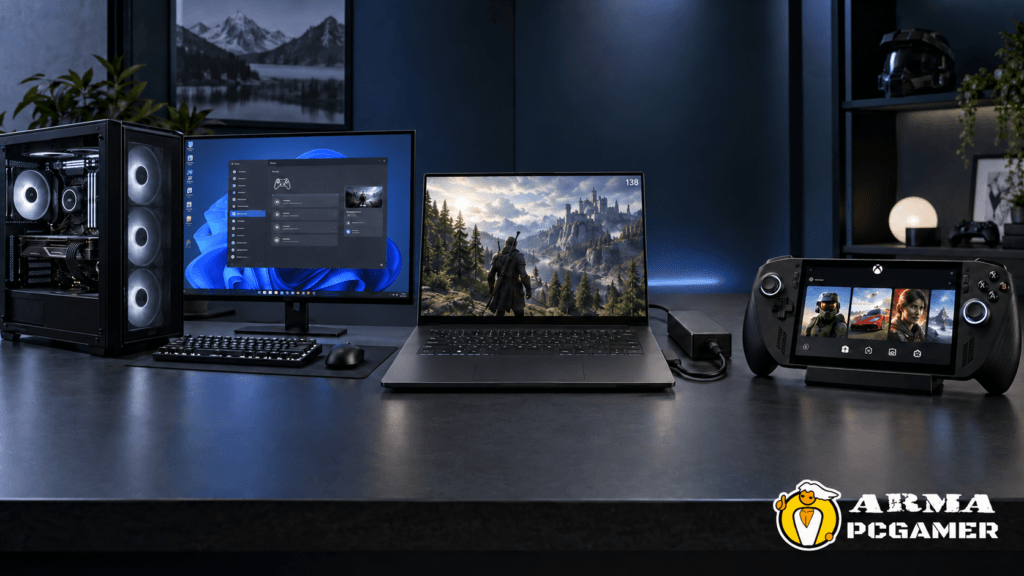
Hace un año escribí una guía para afinar Windows 11 y jugar mejor. La releí esta semana y casi todo sigue siendo cierto, pero el terreno cambió lo suficiente para que valga la pena reescribirla en vez de parchearla. Windows 11 ya tiene un modo consola que funciona en cualquier PC, Microsoft está a semanas de encender por su cuenta una función de seguridad que cuesta FPS, el soporte de la versión 24H2 se termina el 13 de octubre, y los handhelds con Windows pasaron de ser un experimento de ASUS a una categoría con tres fabricantes peleando por el mismo lector.
También cambió algo en cómo pienso el tema. La mayoría de guías de “optimización” que circulan en YouTube y en foros siguen vendiendo la misma lista de 2019: plan Ultimate Performance, desactivar Game Bar, scripts de debloat, exclusiones en Defender. En 2026 hay mediciones serias de casi todo eso, y la conclusión incómoda es que buena parte no mueve la aguja. Lo que sí la mueve depende mucho del dispositivo: lo que le sirve a una torre con 32 GB de RAM no es lo que le sirve a una laptop que se cocina a 90 °C, y ninguna de las dos se parece a un handheld que tiene que decidir cuántos vatios gastar por cada frame.
Por eso esta guía está dividida en tres. Primero, una base común que aplica a todo el mundo y una lista de mitos que puedes dejar de perseguir. Después, una sección para cada tipo de máquina: PC de escritorio, laptop gamer y handheld. Si solo tienes tiempo para una, ve directo a la tuya. Y si quieres la versión corta, el checklist de abajo son los diez minutos que sí valen la pena.
El checklist de diez minutos que aplica a todos
Antes de entrar en detalles por dispositivo, esto es lo que yo revisaría en cualquier máquina con Windows 11, en este orden. Si ya lo tienes hecho, el resto del artículo es afinado; si no, aquí está el 80 % del beneficio.
Actualiza a Windows 11 25H2 si sigues en 24H2. Son el mismo código con funciones encendidas, la actualización es un reinicio, y 24H2 Home y Pro dejan de recibir parches el 13 de octubre de 2026. No esperes a 26H2: está en Release Preview, tampoco trae nada específico de juegos y llegará cuando llegue.
Instala el driver de GPU desde la web de NVIDIA, AMD o Intel, no desde Windows Update. En laptops y handhelds, usa el que publica el fabricante del equipo, que a veces es el único que funciona (más sobre esto en la sección de handhelds).
Instala el driver de chipset de tu placa o CPU. En AMD es especialmente importante si tienes un Ryzen X3D de dos CCD, porque ahí vive el componente que decide en qué núcleos corre el juego.
Entra al BIOS y confirma que el perfil de memoria EXPO o XMP está activado. Es absurdo cuántos equipos corren la RAM a la velocidad JEDEC por defecto, y en un Ryzen no-X3D la diferencia frente al perfil correcto puede ser de dos dígitos porcentuales en juegos.
Deja el Modo Juego activado, deja la programación de GPU acelerada por hardware (HAGS) activada, y activa “Optimizaciones para juegos en ventana” en Configuración > Sistema > Pantalla > Gráficos. Las tres vienen así por defecto en un Windows limpio; si alguna guía te dijo que las apagaras, más abajo explico por qué no. Para ajustar el HDR, consulta nuestra guía de HDR en Windows 11.
Configura el modo de energía desde Configuración > Sistema > Energía, no desde el Panel de control clásico. Y si tienes monitor con G-SYNC o FreeSync, activa la frecuencia de actualización variable en el mismo panel de Gráficos.
Revisa qué arranca con Windows en el Administrador de tareas y sé especialmente duro con el software de iluminación RGB. No porque ocupe RAM, sino porque es la causa más repetida de microtirones en foros de Corsair, ASUS y Blur Busters.
Con eso hecho, lo demás es decidir con criterio. Empecemos por lo que no funciona.
Mitos que puedes dejar de perseguir en 2026
Voy a ser directo con esto porque es lo que más ruido genera.
El plan de energía “Alto rendimiento” o “Máximo rendimiento” en una PC de escritorio no te da FPS. El consenso de años de hilos en Linus Tech Tips y mediciones dispersas es que la diferencia frente a Equilibrado es despreciable en juegos, y lo único que cambia con seguridad es el consumo en reposo. Si en tu laptop o handheld esos planes no aparecen, no es que Microsoft los haya borrado en 24H2: es que tu equipo usa Modern Standby y Windows los oculta a propósito. Se pueden recuperar con powercfg, pero no hay motivo para hacerlo. Lo que sí importa es el modo de energía moderno de Configuración, y en algunos CPU importa mucho (ver la sección de escritorio).
Desactivar el Modo Juego no mejora nada y puede empeorar cosas. Una prueba de cuatro semanas publicada este año con una laptop RTX 4060 encontró lo que todos sospechábamos: el FPS promedio no cambia, pero los mínimos del 1 % mejoran cuando hay cosas abiertas en segundo plano, con casos de 48 a 71 FPS en Forza Horizon 5 con Edge y Discord abiertos. Y en los Ryzen X3D de dos CCD, el Modo Juego y la Xbox Game Bar son parte del mecanismo con el que el driver de AMD detecta que estás jugando. Apagarlos “para optimizar” es sabotearte.
Desactivar HAGS para “ganar rendimiento” apaga DLSS Frame Generation. No es una opinión: Nixxes y CD Projekt lo documentan como requisito. Si tienes una RTX 40 o 50 y la opción de generación de cuadros aparece en gris, casi siempre es esto. En rendimiento puro, HAGS es prácticamente neutro en 2026.
Los scripts y las ISO de “debloat” (AtlasOS, Tiny11, ReviOS) mejoran los mínimos en PCs viejas y débiles, y eso es todo lo que hay documentado. En hardware de los últimos tres o cuatro años la ganancia es marginal y el costo es alto: dependes de terceros para actualizaciones de seguridad, rompes funciones que un día vas a necesitar, y con una ISO prearmada ni siquiera sabes qué instalaste. Si te tienta la idea, usa un script que corra sobre tu Windows (como el WinUtil de Chris Titus) y no una imagen modificada, y entiende que estás pagando en seguridad algo que probablemente no vas a notar en FPS.
Las exclusiones de Windows Defender para carpetas de juegos no tienen ninguna medición seria que respalde una ganancia de FPS. Pueden ayudar en tiempos de carga y compilación de shaders en algunos casos, pero es un ajuste de troubleshooting, no de optimización.
Desactivar MPO (Multiplane Overlay) por registro y desactivar las optimizaciones de pantalla completa por juego no dan FPS. Son arreglos para bugs concretos: parpadeos con VRR, pantallazos negros, tirones rítmicos que aparecieron con ciertos parches (el KB5077181 de febrero disparó una ola de reportes que se calmó justamente con este ajuste). Si no tienes el síntoma, no toques nada.
Y el gran mito nuevo de 2026: el modo Xbox no hace tu PC más rápida. Lo explico con números más abajo, pero el resumen es que libera RAM cerrando procesos de escritorio, y eso solo se convierte en FPS cuando la RAM o los procesos eran el problema.
Integridad de memoria: la única decisión de Windows que sí cuesta FPS
Si hay un ajuste de Windows que merece una sección propia es este, porque es el único con pérdida medida, consistente y que además Microsoft va a mover por ti en unas semanas.
La integridad de memoria (Memory Integrity, dentro de Aislamiento del núcleo en Seguridad de Windows) es una protección basada en virtualización que impide que drivers maliciosos inyecten código en el kernel. Es una buena idea de seguridad y cuesta rendimiento. Las mediciones más completas que existen, de Tom’s Hardware con una RTX 3090 en 2021 y con una RTX 4090 en 2023, la sitúan entre un 2 y un 5 % de FPS promedio según la resolución, con juegos puntuales perdiendo hasta un 10 % y mínimos del 1 % cayendo hasta un 15 %. El costo es mayor en CPUs viejas, que emulan por software parte de lo que las modernas hacen en hardware. No hay una prueba equivalente de 2026 con Zen 5 o Arrow Lake, y lo razonable es asumir que en un procesador reciente la pérdida está en la parte baja de ese rango.
Lo nuevo es que Microsoft anunció a inicios de septiembre que, a partir de octubre de 2026, las actualizaciones de calidad de Windows empezarán a activar la integridad de memoria automáticamente en equipos que la tengan apagada y cumplan requisitos de hardware y compatibilidad de drivers. La letra pequeña importa: si tú la desactivaste manualmente, Windows respeta tu decisión y no la vuelve a encender. Si nunca la tocaste y está apagada porque un driver la bloqueó en su momento, es probable que amanezcas un día con ella encendida y unos FPS menos.
Mi criterio para decidir:
| Tu caso | Qué haría yo |
|---|---|
| Juegas Valorant o League of Legends | Déjala activada. Riot Vanguard exige HVCI en Windows 11 y sin ella el juego no arranca. Desde junio, además, el modo Vanguard On-Demand que evita cargar el anticheat al arrancar requiere 25H2 con VBS, HVCI, TPM y Secure Boot |
| Juegas Call of Duty o Battlefield 6 | Puedes desactivarla. Esos anticheats exigen TPM 2.0 y Secure Boot, no VBS. Confirma en la página oficial de cada juego antes de tocar nada |
| PC de escritorio moderna, GPU potente, juegas a 1440p o 4K | La pérdida está en el margen de error. Yo la dejaría encendida y me olvidaría |
| CPU de más de cinco años o handheld que pelea por cada frame | Aquí el 3–5 % se nota más. Es una decisión legítima apagarla si aceptas el costo en seguridad |
| Compartes la PC con la familia o trabajas en ella | Encendida. La seguridad del kernel no es negociable en una máquina con datos de otros |
Dos detalles técnicos: en 24H2 y posteriores, apagar la integridad de memoria ya no apaga toda la seguridad basada en virtualización (VBS); solo apaga HVCI, que es la parte que pesa en juegos. Y Microsoft recomienda explícitamente volver a activarla al terminar de jugar si la apagaste por rendimiento, lo cual es tan realista como recomendar estirar antes de jugar Counter-Strike, pero al menos deja claro cuál es su postura.
PC de escritorio: donde Windows importa menos y el BIOS importa más
La verdad incómoda para el jugador de torre es que en 2026 casi todo lo que puedes ganar está en el BIOS y en los paneles de NVIDIA y AMD, no en Windows. Windows 11 25H2 ya rinde entre un 4 y un 5 % mejor que Windows 10 en juegos según pruebas de TechSpot de enero con un 9800X3D y una RTX 5090, y no hay ningún interruptor oculto que te dé otro 5 %. Lo que hay es una lista de cosas que probablemente no has revisado.
La memoria es el primer lugar donde mirar, y lo digo con datos. Igor’s Lab documentó en 2025 que en los Ryzen X3D las diferencias entre JEDEC, EXPO y tuning manual son pequeñas en juegos, porque la caché 3D V-Cache amortigua la latencia de RAM. Pero en un Ryzen 9600X, 9700X o cualquier Intel, correr a JEDEC en vez de al perfil EXPO o XMP correcto es tirar rendimiento. AMD lanzó en julio el estándar EXPO 1.2 Ultra Low Latency, que promete hasta un 13 % más que JEDEC y un 4 % sobre EXPO normal en CPUs no-X3D; requiere un BIOS con AGESA 1.3.0.1b y kits certificados, que con la crisis de memoria no son baratos. Para la mayoría, el consejo es más simple: DDR5-6000 con EXPO activado en AM5, y comprobar en HWiNFO o en el propio BIOS que la frecuencia es la que pagaste.
Si tienes un Ryzen 9 9950X3D o 9900X3D, tu problema no es la RAM sino los núcleos. Estos procesadores tienen dos CCD y solo uno lleva la caché 3D; el driver de chipset de AMD instala un componente que, cuando detecta un juego, lo confina al CCD correcto y “parquea” el otro. La detección depende de tres cosas que tienen que estar bien a la vez: el driver de chipset instalado con el X3D ya montado (si cambiaste de CPU sin reinstalarlo, hazlo), la Xbox Game Bar actualizada desde la Store, y el Modo Juego activado. Reviews de 2025 documentaron juegos que se saltan la detección (DOOM: The Dark Ages con Vulkan fue el caso famoso), y el arreglo suele ser abrir la Game Bar con Win+G y marcar “Recordar que esto es un juego”. Otro detalle que descubrió Hardware Busters: cambiar el plan de energía desde el Panel de control clásico rompe el parking de núcleos; usa Configuración > Sistema > Energía y nada más. Si todo esto te suena a demasiado trabajo, tienes razón, y es el motivo por el que un 9800X3D o el 9850X3D de este año son mejores compras para jugar: un solo CCD, cero drama.
En Intel, los Core Ultra 200S tienen dos herramientas propias. La primera es Intel APO (Application Performance Optimization), que optimiza el scheduling para una lista de unos cincuenta juegos; Intel afirma ganancias del 3 al 14 % en títulos como Metro Exodus, y requiere BIOS con DTT habilitado, el driver correspondiente y la app de la Microsoft Store. La segunda es 200S Boost, un perfil de BIOS para placas Z890 con CPUs K que sube la velocidad del fabric y permite RAM hasta DDR5-8000 sin perder garantía; Tom’s Hardware midió un 7,5 % más de rendimiento en juegos con él activado. Ninguna de las dos cierra la brecha con los X3D de AMD, pero si ya tienes la plataforma, son ganancias gratis.
Activa Resizable BAR en el BIOS (junto con “Above 4G Decoding”), pero no lo fuerces globalmente en juegos que no están en la lista blanca de NVIDIA. Forzarlo dio hasta un 9 % en 3DMark con una RTX 5090 el año pasado, pero también tirones severos en Microsoft Flight Simulator 2024. Es un ajuste por juego, y la NVIDIA App ya lo expone como tal.
Hablando de la NVIDIA App: en 2026 es donde vive la mayor palanca de rendimiento para una RTX 40 o 50, que no es un ajuste de Windows sino el escalado y la generación de cuadros. Smooth Motion (generación de cuadros a nivel de driver, para juegos sin DLSS FG) llegó oficialmente a las RTX 40 en agosto de 2025 y se activa por juego. El DLSS Override global te deja imponer el modelo más reciente a juegos viejos. Y aquí hay una advertencia importante que casi nadie repite: DLSS 4.5, lanzado en enero, cuesta un 2 a 3 % en las RTX 50 pero hasta un 24 % en las RTX 30 y 20, con Cyberpunk cayendo de 42 a 32 FPS en 4K con ray tracing en pruebas de la comunidad. NVIDIA mismo recomienda mantener los presets J o K en GPUs antiguas. Si tienes una RTX 3070 y sientes que “Windows se puso lento”, revisa qué preset de DLSS te impuso el override. En nuestra comparativa de DLSS 5, FSR 4 y XeSS 3 explicamos en detalle qué hace cada tecnología y cuándo compensa.
Del lado AMD, Adrenalin trae AFMF 2.1 para generación de cuadros a nivel de driver, Anti-Lag 2 integrado en los juegos que lo soportan, y Radeon Chill como limitador dinámico. Lo importante en septiembre de 2026 es otra cosa: el Patch Tuesday del 8 de septiembre (KB5124008) y el parche de emergencia del 14 (KB5129195) vienen con una ola de reportes de pantallas negras y timeouts de driver en Radeon RX 6000, 7000 y 9000 que ni Microsoft ni AMD han reconocido oficialmente al cierre de este artículo. Si tienes una Radeon y todo funciona, no pauses las actualizaciones, pero sí ten a mano el driver anterior. Y si actualizas drivers a menudo, DDU sigue siendo la herramienta correcta cuando cambias de marca de GPU o vienes de una versión problemática; no hace falta usarlo en cada actualización rutinaria.
El BIOS de tu placa merece más atención de la que le das. En AM5, las actualizaciones de AGESA han traído rendimiento real y no solo parches: X3D Turbo Mode, EXPO ULL, mejoras de latencia entre núcleos en Zen 5. En Intel, el microcódigo de Arrow Lake se ha ido puliendo y el de las 13.ª y 14.ª generación es obligatorio por el problema de degradación. Actualizar el BIOS con una UPS conectada y leyendo las notas de la versión es una de las pocas cosas de esta sección que puede darte más de un 5 % de golpe.
Sobre el modo Xbox en escritorio, que Microsoft empezó a desplegar en mayo para todos los PCs: Linus Tech Tips lo midió en junio con cuatro juegos y encontró unos 600 MB menos de RAM en uso y cero diferencia de FPS. Otros creadores han visto entre un 1,5 y un 4,5 % de mejora promedio y mínimos algo mejores. Mi lectura es que en una torre con 32 GB y una GPU decente no vas a notar nada; en una PC con 16 GB, muchos launchers y Discord abierto, puede darte mínimos más estables, igual que te los daría cerrar todo eso a mano. Se activa en Configuración > Juegos > Modo Xbox y se entra y sale con Win+F11. Pruébalo si quieres una interfaz para el sofá con mando, no por los FPS.
Por último, dos cosas que sí vale la pena hacer y que se olvidan. Si tu monitor tiene VRR, limita los FPS unos tres por debajo de la frecuencia de refresco (141 para 144 Hz, 162 para 165 Hz) con Reflex, Anti-Lag 2 o el limitador del driver, y deja V-Sync activado en el panel de control del driver, no en el juego. Es la receta de Blur Busters desde hace años y sigue siendo la forma de tener frametimes planos sin latencia extra. Y si quieres verificar que todo esto funcionó, en nuestra guía de OCCT explicamos cómo medir estabilidad antes y después de cada cambio, porque el “se siente más fluido” es el peor benchmark que existe.
Laptop gamer: la pelea es por vatios, no por Windows
En una laptop, Windows es la parte menos importante de la ecuación. Lo que define tus FPS es cuánta potencia le deja el fabricante a la CPU y a la GPU, qué tan caliente puede ponerse antes de bajar frecuencia, y si la imagen viaja directo de la GPU dedicada a la pantalla o pasa por la integrada. Casi todos los “trucos” de laptop son formas de mover una de esas tres variables.
Empieza por el cargador, y no cualquiera. Jugando con batería, una laptop entrega entre 40 y 90 W a sus componentes frente a los 100 a 240 W del cargador original; Tom’s Guide midió este año una Alienware 16 pasando de 90–120 FPS enchufada a 55–70 con batería en Cyberpunk 2077. Un cargador USB-C de 100 W tampoco es lo mismo: ASUS documenta que el modo Turbo de Armoury Crate no se habilita con carga USB-C. Cargador de ladrillo, siempre, para jugar.
El segundo ajuste es el que más FPS da en toda esta guía: el MUX switch o modo “GPU dedicada solamente”. La mayoría de laptops gamer envían la imagen de la GPU NVIDIA o AMD a través de la integrada para ahorrar batería (Optimus), y eso cuesta rendimiento. Jarrod’s Tech midió un 17 % de media en nueve juegos al desactivar Optimus, con más ganancia en eSports a ajustes bajos y casi ninguna a 4K; ASUS habla de un 9 % de media y hasta un 30 % en Rainbow Six Siege. Además baja la latencia de pantalla: TechteamGB midió de 10 ms a 3 ms. El costo es que la batería dura la mitad y que, en equipos sin Advanced Optimus, el cambio pide reiniciar. Si tu laptop tiene Advanced Optimus, “Automático” es razonable para el día a día y “GPU dedicada” para sesiones largas o juegos competitivos. Y si no tienes MUX, revisa en el manual a qué GPU está cableado el puerto HDMI o DisplayPort: en muchos equipos va directo a la dedicada, y un monitor externo se convierte en un MUX gratis.
Relacionado con lo anterior: si un juego corre con FPS de integrada y la GPU dedicada marca 0 % de uso, Windows lo lanzó en la GPU equivocada. Configuración > Sistema > Pantalla > Gráficos te deja fijar “Alto rendimiento” por aplicación. No es una optimización, es un arreglo, pero es de las consultas más repetidas en foros de laptops.
Los perfiles del fabricante mandan sobre cualquier plan de Windows porque son los que fijan los límites de potencia. Y aquí conviene tener números en vez de intuiciones. NotebookCheck midió en 2025 que en una Lenovo Legion 9 el modo Equilibrado recortaba un 22 % el rendimiento gráfico frente a Rendimiento (95 W de GPU frente a 170 W), y que en la mayoría de laptops esa brecha está entre el 10 y el 15 %. En una ASUS TUF A18, Turbo daba entre un 12 y un 16 % más que Performance a costa de pasar de unos 45 a unos 55 dB. En una Alienware 16X Aurora, en cambio, Overdrive apenas sumaba un 2 % sobre Performance por 6 dB más de ruido. La regla general: Performance (o su equivalente) es el punto dulce para jugar enchufado, Turbo vale la pena si el ruido no te importa o usas headset, y Equilibrado es para batería. Un caso más raro pero documentado en el foro de ROG este año: una Zephyrus S17 que rendía peor en Turbo que en Performance porque la memoria de la GPU se estaba frenando por temperatura; el arreglo fue repasta, no software.
Eso me lleva al mantenimiento físico, que en laptop es optimización real. Una laptop de dos o tres años con la pasta térmica degradada pierde frecuencia mucho antes de llegar a su límite de potencia, y ningún ajuste de Windows lo compensa. Limpiar los ventiladores con aire comprimido cada seis meses es lo mínimo. Cambiar la pasta por una almohadilla de cambio de fase como PTM7950 es el paso siguiente: no tengo mediciones independientes de 2026 que citar, pero el consenso de foros y de Igor’s Lab, que verificó la autenticidad del material, es que aguanta años sin el “pump-out” de las pastas convencionales. Cuidado con las imitaciones, que abundan. Y sobre la garantía en EE. UU.: la ley Magnuson-Moss impide que un fabricante la anule solo porque abriste el equipo; tiene que demostrar que causaste el daño. En la práctica, MSI es la más estricta y ASUS, HP y Dell aplican el criterio de forma inconsistente. Si la laptop tiene menos de un año, yo esperaría.
El undervolt es el otro clásico con letra pequeña. En AMD, herramientas como G-Helper aplican Curve Optimizer y usuarios reportan valores de -15 a -30 estables en Ryzen 7000 y 8000 HS/HX, con menos temperatura y a veces más FPS si la laptop está limitada por potencia. En Intel, la mayoría de fabricantes lo bloquearon en BIOS después de la vulnerabilidad Plundervolt de 2019, XTU e incluso ThrottleStop fallan en muchos modelos, y Dell llegó a advertir que puede anular la garantía. Antes de intentarlo, busca tu modelo exacto en foros; si el BIOS lo permite, un undervolt moderado es la mejor manera de bajar temperatura y ruido sin perder nada. Si te interesa el equivalente en GPU, nuestra guía de undervolt de GPU cubre el proceso paso a paso.
DLSS y FSR son la palanca más grande en laptop, más que en escritorio, porque la GPU está limitada por vatios y cada píxel que no renderizas es potencia que va a otra cosa. El mismo aviso de arriba aplica con más fuerza: si tienes una RTX 3060 o 3070 de laptop, DLSS 4.5 puede costarte hasta una cuarta parte del rendimiento; mantén los presets anteriores. Y limitar los FPS a 60, 90 o 120 con VRR activado es la forma más directa de bajar ruido y temperatura: menos carga, menos vatios, menos ventilador. Ultrabookreview documentó una Zephyrus G14 configurada para juego silencioso a unos 35 dB con Cyberpunk a 46 FPS y The Witcher 3 a 78, y un soporte que la eleve suma otro 10 a 15 % de margen térmico.
Tres cosas más, rápidas. Limita la carga de la batería al 80 % desde la app del fabricante si la laptop vive enchufada; Battery University documenta que cada 0,1 V menos por celda duplica aproximadamente los ciclos de vida útil, y el calor de jugar con batería al 100 % es lo peor que le puedes hacer. Usa cable o un adaptador USB-C a Ethernet de 2.5G para jugar en línea; el Wi-Fi 7 acorta la brecha, pero el jitter sigue siendo menor por cable, como explicamos en nuestra comparativa de Wi-Fi 7 contra Ethernet. Y si tu laptop es “Copilot+” con NPU, olvídalo para juegos: lo único de gaming que usa la NPU es Auto SR, y en septiembre de 2026 sigue limitado a chips Snapdragon X. En una laptop x86 con Ryzen AI o Core Ultra, la NPU no aporta un solo frame. Si estás comprando, nuestra guía de laptops gamer 2026 por perfil explica qué sí vale pagar.
Handheld con Windows: cada vatio es un frame
Aquí es donde la optimización deja de ser opcional. Un ROG Xbox Ally X, un Legion Go 2 o un MSI Claw A8 tienen el mismo chip trabajando con un presupuesto de entre 13 y 35 W, y la diferencia entre una sesión de dos horas y una de cuatro está en tus decisiones, no en las de Microsoft.
Empecemos por el modo Xbox, que es la gran promesa de Microsoft para estos dispositivos y que ya está disponible en los ROG Ally, Xbox Ally, Legion Go (1, 2 y S con Windows) y toda la familia MSI Claw. Lo que hace es reemplazar el escritorio por una interfaz de mando que suspende procesos de Windows. Lo que no hace es magia: HotHardware probó quince juegos en un Xbox Ally X y solo vio una mejora notable en los mínimos de F1 24; Red Dead Redemption 2 ganó un FPS; Forza Horizon 5 quedó idéntico. NotebookCheck midió unos 2 GB menos de RAM en uso y “ninguna ventaja de rendimiento” en su review. El caso donde sí brilló, un ROG Ally original pasando de 29 a 38 FPS en Shadow of the Tomb Raider, se replicó cerrando a mano las mismas apps de fondo desde el escritorio. Mi consejo: úsalo porque la interfaz con mando es mejor que el escritorio de Windows a 7 pulgadas, no porque esperes FPS. Y ten paciencia: en mayo de 2026 Windows Central seguía documentando cursores erráticos, detección poco fiable de mandos externos y pop-ups de logros que roban el foco y provocan tirones. Si saltas al escritorio y vuelves, el sistema a veces pide reiniciar para recuperar las optimizaciones.
El ajuste que sí define todo es el TDP, y conviene entender los rendimientos decrecientes con números reales. En un Xbox Ally X (Ryzen AI Z2 Extreme), los perfiles son Silent a 13 W, Performance a 17 W, Turbo a 25 W con batería y 35 W enchufado. Club386 midió Cyberpunk 2077 a 1080p sin escalado: unos 54 FPS a 17 W, 61 a 25 W y 63 a 35 W. Es decir, los últimos 10 W compran dos frames. En Forza Horizon 5, de 99 a 105 a 117. En un MSI Claw A8, pasar de 20 a 35 W (un 75 % más de potencia) dio un 16 % más de FPS en Cyberpunk. El patrón se repite en todos los chips: el salto de 13 a 17 W es grande, el de 17 a 25 W se nota, y por encima de 25 W estás calentando la mano.
| Tipo de juego | TDP que usaría yo | Autonomía orientativa en un Xbox Ally X (80 Wh) |
|---|---|---|
| 2D, indies, estrategia, cloud gaming | Silent (13 W) o manual a ~10 W | Más de 4 horas medidas en un juego 2D a 13 W |
| 3D moderno con ajustes bajos o medios (Cyberpunk, Helldivers 2, Expedition 33) | Performance (17 W) con FSR | Cerca de 3 horas medidas en Expedition 33 a 17 W |
| AAA exigente, quieres 60 FPS estables | Turbo (25 W) | Alrededor de 2 horas |
| Enchufado o en dock con TV | Turbo 35 W, sin culpa | No aplica |
Las cifras de batería son de Pure Xbox con un Xbox Ally X a 60 % de brillo; en un Legion Go 2 (74 Wh) o un Claw A8 espera algo menos. Un dato curioso que midió Boiling Steam: en el Xbox Ally sin “X” (chip Z2 A), Turbo y Performance dieron resultados casi idénticos; ahí el Turbo es literalmente inútil con batería. Y un aviso práctico que repite Windows Central: no cambies el TDP en medio de una partida multijugador con anticheat.
La memoria de video es el segundo ajuste. Estos chips comparten la RAM con la GPU y el BIOS reserva una parte fija (“UMA frame buffer”). ASUS recomienda 6 GB para juegos pesados en equipos de 16 GB, y en un Xbox Ally X con 24 GB o un Legion Go 2 con 32 GB fijar 8 GB es gratis y elimina una variable. Dejarlo en “Auto” es lo que la comunidad y la documentación de Bazzite señalan como causa de tirones y cierres en algunos títulos. No existe una medición seria de 2026 que cuantifique la diferencia en FPS; lo que hay es consenso de que fijarlo no perjudica y a veces arregla. Se cambia desde Armoury Crate SE (o su equivalente) y requiere reinicio.
Sobre resolución y escalado, la regla de ASUS es la que yo sigo: pantalla a 1080p, FSR dentro del juego cuando exista (renderizando desde 720p o 900p), y RSR del driver como plan B poniendo el juego a 720p en pantalla completa. Hay que ser honesto con el estado de FSR 4: la versión 4.1 con modelo INT8 llegó oficialmente a las Radeon RX 7000 de escritorio en junio, AMD dijo que las APU RDNA 3 (los Z1 Extreme del Ally original y el Legion Go) la recibirían “pronto”, y para los chips RDNA 3.5 de los handhelds nuevos (Z2 Extreme, Ryzen AI Z2 Extreme) dos ejecutivos de AMD se contradijeron públicamente en junio. Al cierre de este artículo, ningún handheld AMD tiene FSR 4.1 oficial. La comunidad lo inyecta con OptiScaler, con resultados que TechSpot midió en un Legion Go: FSR 4 a calidad Balanced rinde unos 3 FPS menos que FSR 3 pero con una imagen muy superior, sin el moiré que FSR 3 produce a estas resoluciones; el precio son artefactos conocidos en varios juegos. Es un truco de entusiastas, no algo que recomendaría a alguien que solo quiere jugar.
La generación de cuadros sí es una herramienta de batería legítima en handheld. La lógica es fijar un TDP bajo, conseguir una base de 30 a 40 FPS estables y dejar que AFMF 2.1 (en el driver) o Lossless Scaling (en Steam, unos pocos dólares) dupliquen la sensación de fluidez. ETA Prime documentó Elden Ring en un Legion Go S a 18 W pasando de 40–50 a 70–80 FPS con Lossless Scaling, y Oblivion Remastered de 40 a unos 75. Hay ghosting en juegos rápidos y la latencia sube, así que no es para shooters, pero para un RPG en el sofá es la mejor relación frames por vatio que existe.
Limita los FPS siempre. Armoury Crate SE añadió en noviembre de 2025 un límite de 40 FPS (que divide exactamente los 120 Hz de la pantalla) además del de 60, e integró Radeon Chill. Un juego bloqueado a 40 se siente mejor que uno que oscila entre 45 y 70, y consume menos. Con las pantallas VRR de los Xbox Ally X, Legion Go 2 y Claw A8 el límite puede ser cualquiera, pero 40 y 60 siguen siendo los puntos dulces para ojo y batería.
La suspensión es el problema que nadie te cuenta en la caja. Windows en handheld usa Modern Standby, que mantiene Wi-Fi y USB despiertos, y un Xbox Ally “dormido” puede perder una fracción importante de batería en una noche; Tom’s Hardware documentó hasta 40 segundos para dormirse y 15 para despertar, y Boiling Steam registró despertares fallidos que exigieron reinicio forzado. La solución que recomienda la comunidad y que ASUS documenta a su manera: activar la hibernación en Windows, mapear el botón de encendido a “Hibernar” en las opciones de energía (reanuda en unos 15 segundos y no gasta nada), apagar el RGB durante el reposo y activar el límite de carga al 80 % en Battery Care. Sí, un handheld de 1.000 dólares que hiberna como una laptop de 2012, pero funciona.
Sobre drivers: aquí Windows tiene una debilidad estructural. AMD no publica drivers Adrenalin para handhelds; las notas de cada versión lo repiten y remiten al fabricante. Eso significa que ASUS, Lenovo y MSI llevan meses de retraso, que desde mayo de 2025 el truco de instalar Adrenalin genérico en un Ally dejó de funcionar, y que la calidad varía: Ars Technica encontró que el mismo Legion Go S rendía 24 FPS en Returnal con drivers de ASUS adaptados y 18 con los de Lenovo. La contrapartida es que a veces el fabricante sí entrega: el MSI Claw 8 AI+ pasó de 66 a 88 FPS en Forza Horizon a 17 W con un driver de Intel y un BIOS de agosto de 2025. Mantén Armoury Crate SE, Legion Space o MSI Center actualizados, porque es tu única fuente de drivers. Y ten cuidado con los BIOS: en junio de 2026 una actualización de BIOS para el Legion Go original dejó unidades sin arrancar, con presupuestos de reparación fuera de garantía de más de 200 euros en Europa, y los moderadores de la comunidad recomendaron no instalarla.
En almacenamiento, lo básico: el ROG Xbox Ally usa SSD M.2 2230, mientras el Xbox Ally X, el Legion Go 2 y el Claw A8 usan 2280 estándar, que es más barato y fácil de conseguir (lo confirmé en la ficha oficial de ASUS porque hay guías que lo dicen al revés). Cambiar el SSD no anula la garantía si se hace bien, y los lectores microSD de toda la familia Ally son UHS-II. Mi reparto: indies, 2D, emulación y juegos con poco streaming de texturas en la microSD; los AAA con compilación de shaders y mundo abierto en el NVMe. En nuestra guía de microSD Express contra microSD normal explicamos por qué la diferencia importa más de lo que parece.
Y el elefante en la sala: SteamOS. Valve solo nombra oficialmente al Legion Go S como dispositivo soportado, pero el registro de cambios de SteamOS 3.8 estable, de junio, añadió explícitamente mando, control de TDP y altavoces para la serie ROG Ally, además de soporte para la familia Legion Go y los MSI Claw. En la práctica funciona; certificado, no lo está, y ni ASUS ni Microsoft lo soportan. Las mediciones de la comunidad son consistentes: entre un 5 y un 13 % más de FPS de media a igual TDP, con casos de más del 25 % (Kingdom Come: Deliverance II en un Xbox Ally X a 17 W: 47 FPS en Windows con modo Xbox frente a 62 en Bazzite) y también casos al revés (The Witcher 3 corre bastante mejor en Windows en ese mismo equipo). La ventaja real de Linux está en la gestión de energía y el reposo instantáneo, no en la potencia bruta. El motivo para quedarse en Windows sigue siendo el anticheat: Battlefield 6, Call of Duty, EA FC y Destiny 2 no corren en SteamOS. Tratamos el tema a fondo en nuestra comparativa de SteamOS 3.8 contra Windows 11 en handhelds y en la guía de Bazzite, y la actualización de nuestra comparativa de handhelds antes de Black Friday volverá sobre esto con SteamOS 3.9 ya estable.
Lo que haría yo en cada equipo
En una PC de escritorio moderna: actualizar BIOS y chipset, confirmar EXPO o XMP, activar Resizable BAR, dejar Windows como viene (Modo Juego, HAGS, optimizaciones de ventana), fijar el límite de FPS bajo el refresco con VRR, y dedicar el tiempo que iba a gastar en tweaks a configurar bien el escalado y la generación de cuadros en la NVIDIA App o Adrenalin. Integridad de memoria encendida salvo que tenga un CPU viejo y no juegue Valorant.
En una laptop gamer: cargador original, GPU dedicada directa (MUX o monitor externo), perfil Performance del fabricante, DLSS o FSR en todo, límite de FPS para el ruido, batería al 80 %, y una tarde de limpieza y repasta si ya tiene dos años. Undervolt solo si el BIOS lo permite. Nada de scripts.
En un handheld: modo Xbox por la interfaz, 17 W como base y 25 W para lo pesado, VRAM fija en 6 u 8 GB, 1080p con FSR interno o 720p con RSR, límite de 40 o 60 FPS, botón de encendido a hibernar, RGB apagado, Armoury Crate o Legion Space al día. Y una mirada honesta a SteamOS si no juegas nada con anticheat de kernel.
Conclusión
Windows 11 en 2026 no necesita que lo “arregles” para jugar. Lo que necesita es que dejes de deshacer las cosas que ya hace bien y que pongas el esfuerzo donde el hardware sí responde: en el BIOS y la RAM si tienes torre, en los vatios y la temperatura si tienes laptop, y en cada decisión de TDP y escalado si tienes handheld. La única palanca real que Windows te deja es la integridad de memoria, y hasta esa es una decisión de seguridad que Microsoft va a empezar a tomar por ti en octubre.
Si te quedas con una sola idea: mide antes y después de cada cambio. Un contador de FPS y cinco minutos de juego valen más que cualquier tutorial, incluido este. Actualizaré esta guía en la misma dirección cuando Windows 11 26H2 esté disponible para todos y cuando sepamos si FSR 4.1 llega de verdad a los handhelds.