
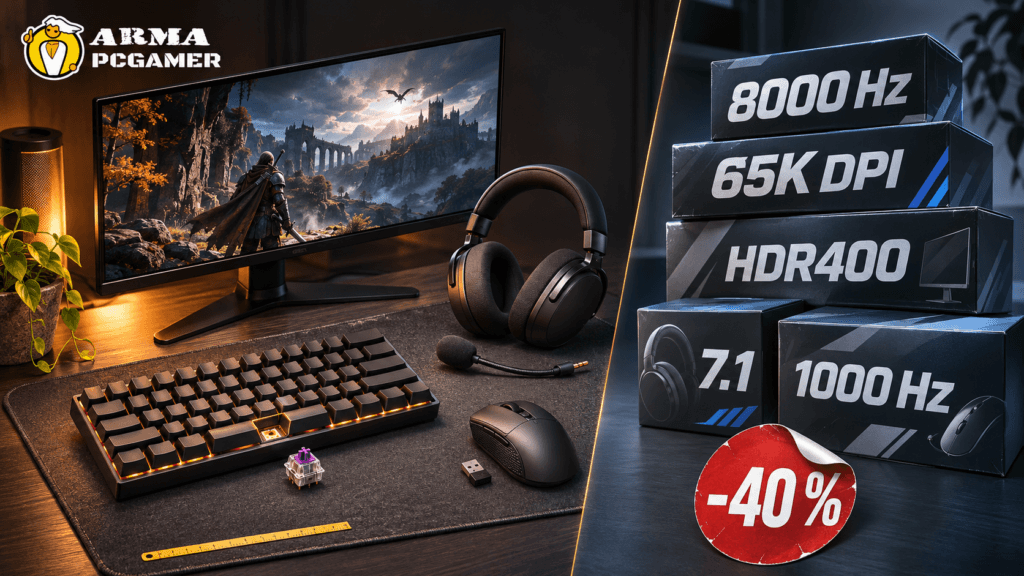
Black Friday tiene su propio idioma, y no es el español. Es el idioma de las cajas: 8K, 65K DPI, 1.000 Hz, HDR, PCIe 5.0, 7.1, AI. Números enormes, siglas brillantes y, encima de todo, un porcentaje en rojo para que no pienses demasiado. El problema es que la mitad de esas cifras cambia lo que sientes al jugar y la otra mitad solo cambia lo que se ve en la foto del producto.
Este artículo existe para separar una cosa de la otra antes de que empiece la semana de ofertas. Lo dividí por dispositivo, porque no se compra igual un mouse que una tarjeta gráfica: primero los periféricos (teclado, mouse y audífonos), después lo que va dentro de la torre, luego los monitores y al final esos extras que no son vitales pero que, bien elegidos, se notan todos los días, como la silla o el deskmat.
Antes de seguir, una aclaración que para mí es importante: ArmaPCGamer no tiene patrocinadores. Ninguna marca pagó por aparecer aquí ni por quedar bien. Cuando recomiendo algo es porque lo usé y me convenció, o porque la gente que lo compró con su dinero confirma que cumple lo que promete. Y cuando algo falla, lo digo, aunque sea de una marca que me gusta.
En resumen: qué compraría y dónde
Pagaría por lo que se nota en el uso diario: conexión inalámbrica de 2,4 GHz (no Bluetooth) en mouse y audífonos, interruptores Hall Effect si juegas shooters, una GPU con buen reescalado para 1440p, un procesador con caché 3D si tu PC es para jugar, un monitor OLED de 240 Hz y una silla con soporte lumbar de verdad. No pagaría ni un dólar extra por 8.000 Hz de polling, DPI de cinco cifras, “7.1 virtual”, SSD PCIe 5.0 para cargar juegos, DDR5-8000 en AM5, NPU o “AI PC” para jugar, monitores de 1.000 Hz, HDR400 ni asientos tipo coche de carreras con cojines atados.
Lo que compraría, en este orden:
- Mouse inalámbrico barato que cumple: Logitech G305 LIGHTSPEED
- Mouse que uso a diario: Razer Cobra Pro
- Audífonos con batería real: HyperX Cloud III S Wireless
- Teclado Hall Effect compacto: ASUS ROG Falchion Ace HFX
- GPU para 1440p: Radeon RX 9070 XT (Gigabyte Gaming OC)
- CPU para jugar: AMD Ryzen 7 9800X3D
- SSD: WD_BLACK SN850X de 2 TB (PCIe 4.0)
- Monitor: MSI MAG 271QP QD-OLED X24
- Silla: ASUS ROG Destrier Ergo o, con menos presupuesto, Corsair TC100 Relaxed
- Deskmat: SteelSeries QcK XXL
Precios de referencia revisados entre el 28 de septiembre y el 4 de noviembre de 2026. Si compras en España, la regla es la misma: la RX 9070 XT arrancaba en 719 € en PcComponentes a principios de octubre y yo no la pagaría por encima de 650 €; el 13 de noviembre publicamos la guía de Black Friday en Amazon España con precios objetivo en euros.
Cómo separé el marketing de la realidad
Usé tres filtros, y una especificación tenía que pasar al menos dos para llegar a la lista de “sí”.
El primero es mi propio uso. He pasado por bastantes mouse, teclados y audífonos, y donde tengo experiencia directa lo cuento en primera persona. Donde no la tengo, también lo digo.
El segundo son las reseñas de compradores verificados, sobre todo las de Best Buy, que marca quién compró el producto. Ahí no miré las estrellas, que casi siempre están infladas, sino las quejas que se repiten. Si veinte personas distintas dicen que la rueda del mouse falla, la rueda del mouse falla. Ojo con algo: muchas reseñas de tiendas vienen de programas de incentivos (producto gratis o sorteos a cambio de opinar), y se nota en el tono. Cuando una muestra estaba muy contaminada por eso, lo señalo.
El tercero son las pruebas medidas de laboratorio, para lo que un usuario no puede comprobar a ojo: latencia, desgaste del OLED, tiempos de carga.
La pregunta para cada tecnología fue siempre la misma: ¿la vas a notar el martes después de Black Friday, cuando ya se te pasó la emoción de la caja?
Periféricos: teclado, mouse y audífonos
Aquí es donde más marketing se concentra por dólar. Un mouse de US$50 y otro de US$160 se parecen muchísimo en lo que importa, y se diferencian sobre todo en cifras que casi nadie usa.
Inalámbrico de 2,4 GHz: realidad. Bluetooth para jugar: no
El input lag inalámbrico dejó de ser un problema hace años, pero solo si hablamos de la conexión correcta. Con el receptor USB de 2,4 GHz (LIGHTSPEED en Logitech, HyperSpeed en Razer, SpeedNova en ASUS), un buen mouse inalámbrico responde prácticamente igual que uno con cable. Con Bluetooth la historia cambia: la tasa de sondeo cae a unos 125 Hz y la latencia sube lo suficiente como para notarse en un shooter. Bluetooth sirve para la laptop en el café o para ahorrar batería, no para jugar en serio.
Y que conste que a mí Bluetooth me gusta. Para trabajar es comodísimo: conectas el teclado, el mouse o los audífonos en segundos y sin un dongle más ocupando puertos. Pero jugar es otra historia. En audífonos, lo raro es que el sonido no llegue desfasado, y en un competitivo en línea es todavía peor, porque escuchas el disparo cuando ya te dieron. Con la mayoría de las conexiones inalámbricas de 2,4 GHz que he probado, de distintas marcas, el input lag es imperceptible. Con Bluetooth, en cambio, da igual que sea un control, un mouse o un teclado: el retraso se nota, frustra y te va a costar partidas.
La trampa del marketing es que la caja dice “inalámbrico” sin aclarar cuál. Si un mouse o unos audífonos gamer baratos solo traen Bluetooth, no son gamer, aunque tengan luces.
El ejemplo que mejor resume esto es el Logitech G305 LIGHTSPEED, que he usado y que sigo recomendando a quien empieza. En Best Buy acumula más de 4.500 reseñas y un 96 % de compradores que lo recomendarían. El tema que más se repite es la batería: meses de uso con una sola pila AA. Las quejas también se repiten y son honestas: los botones laterales podrían estar mejor ubicados, y la pila desplaza el peso hacia atrás, así que no es un mouse ultraligero. Ninguna de esas quejas tiene que ver con lag.
El Razer Cobra Pro es el mouse que uso todos los días, y aquí es interesante cruzar mi experiencia con la de otros compradores. Lo que yo siempre advierto (que se queda chico si tienes la mano grande y agarre palm) es exactamente lo que repiten las reseñas: va bien para manos medianas o pequeñas. En Best Buy tiene un 92 % de recomendación, y la conexión de 2,4 GHz se describe como sólida. Pero hay dos quejas que no voy a esconder: algunos compradores reportan fallos en la rueda de desplazamiento (en un caso, el reemplazo de Razer lo resolvió) y otros, tartamudeos ocasionales de la conexión. No es lo mayoritario, pero si te pasa, usa la garantía sin dudarlo.
Más modelos por rango de precio y tipo de agarre en nuestra guía de los mejores mouse gamer.
8.000 Hz de polling: no pagaría un dólar extra
El polling rate es cuántas veces por segundo el mouse le avisa a la PC dónde está. A 1.000 Hz lo hace cada milisegundo; a 8.000 Hz, cada 0,125 milisegundos. Suena a ocho veces mejor. No lo es.
La diferencia real existe, pero es mínima y muy condicional: se percibe como algo más de suavidad en el movimiento cuando tienes un monitor de 240 Hz o más y el juego corre a FPS muy altos. A cambio, la CPU trabaja más (hay juegos que directamente no se llevan bien con tanta información), y la batería de un mouse inalámbrico se va mucho más rápido. Hasta quienes prueban periféricos por oficio terminan dejando el mouse en 1.000 o 4.000 Hz para el día a día.
Lo digo también por experiencia. Tengo teclados de 1.000 Hz y de 8.000 Hz, juego y trabajo con los dos, y no noto mejor respuesta ni mejores resultados con el de 8.000. No dudo de que el teclado cumple la cifra que anuncia; lo que pasa es que el tiempo de reacción de una persona promedio se mide en cientos de milisegundos, no en fracciones de uno, y ahí es donde esa ventaja se diluye.
Mi postura es simple. Si el mouse o el teclado que ya te gusta trae 8K de serie, perfecto, pruébalo. Pero pagar US$40 más solo por esa cifra es comprar la caja, no el mouse.
DPI de 44K, 50K y 65K: número de vitrina
Esta es la cifra más inútil de todo el periférico gamer, y lo digo siendo fan de ROG: en Gamescom 2026 ASUS presentó su sensor ROG AimPoint Pro de 65.000 DPI. Nadie va a jugar a 65.000 DPI. La gran mayoría juega entre 400 y 1.600, y a partir de ahí lo que hace falta es bajar la sensibilidad del juego, no subir la del mouse.
Yo soy de los que usan el mouse rápido: lo tengo a 8.000 DPI, y cada vez que alguien más se sienta en mi PC pierde el cursor porque vuela por la pantalla. Aun así, eso es una fracción de lo que promete la caja de mi sensor, y funciona perfecto. Si yo, que estoy en el extremo alto, no paso de 8.000, la pelea entre la marca que anuncia 44K y la que responde con 50K se decide en la vitrina, no en tu escritorio. Tan poco importa que, siendo honesto, ya ni recordaba bien cuántos DPI promete el sensor de mi propio mouse. Hace tiempo que no miro esa cifra cuando compro uno; me fijo en otras cosas.
Lo que sí importa del sensor no aparece en grande en la caja: que siga bien el movimiento rápido sin saltos, que tenga una distancia de despegue baja y ajustable, y que no meta aceleración por su cuenta. Cualquier sensor decente de los últimos años cumple eso. Entre un G305 de hace años y un mouse con 50K DPI de 2026, jugando a 800 DPI, la diferencia de puntería que vas a notar por el sensor es mínima. Lo que sí cambia es la forma, el peso y la calidad de los clics.
Hall Effect y rapid trigger: realidad, con letra pequeña
Aquí hay una tecnología buena de verdad, pero con más condiciones de las que cuenta la caja. Los interruptores magnéticos (Hall Effect) o analógicos permiten ajustar a qué profundidad se activa cada tecla y, con rapid trigger, se resetean en cuanto empiezas a soltarlas, sin esperar a que suban hasta un punto fijo. En un shooter, donde frenas y cambias de dirección todo el tiempo, es donde más puede notarse.
No es solo una impresión mía. El Razer Huntsman V3 Pro TKL, con switches ópticos analógicos, tiene un 91 % de recomendación entre casi 300 compradores en Best Buy, y lo que más repiten es justamente eso: que el rapid trigger ayuda a moverse con más precisión en shooters. Las quejas: el software Synapse va algo pesado y el reposamuñecas es duro.
He usado varios teclados de este tipo en formato 65 %, que es el que prefiero para escritorios pequeños: desde el Epomaker HE68 Lite, que demuestra que el Hall Effect ya no es exclusivo de teclados caros, hasta el ASUS ROG Falchion Ace HFX. Si me preguntas por uno solo, el Falchion Ace HFX, que es mi elección para competir; a mediados de octubre estaba en US$149,99 y yo esperaría a que baje a US$120–130.
Mi propia prueba fue reveladora. Me compré un teclado con switches magnéticos precisamente para entender la tecnología, y desde su software configuré todo lo configurable: recorrido, punto de activación, respuesta, profundidad. En los juegos que probé no noté diferencia frente a un switch tradicional. La explicación tiene dos partes: las funciones analógicas (moverte más lento o más rápido según cuánto hundas la tecla) solo funcionan si el juego las soporta, y el rapid trigger solo luce en juegos donde frenar y cambiar de dirección al instante es constante. Fuera de esos casos, es un gran teclado y nada más. Lo recomiendo, pero antes lee la letra pequeña del juego que quieres jugar: puede que no esté adaptado.
Ahora, la letra pequeña. Muchos de estos teclados también venden Snap Tap o SOCD, una función que resuelve automáticamente qué dirección gana cuando presionas dos teclas opuestas. Valve la prohíbe en los servidores oficiales de Counter-Strike 2 desde agosto de 2024: si te detecta, te expulsa de la partida. El rapid trigger no entró en esa prohibición. O sea, puedes estar pagando por una función que en el juego competitivo más popular tienes que apagar.
Y si lo tuyo son RPG, MMO o estrategia, el Hall Effect es agradable pero no necesario. Un buen mecánico de toda la vida te va a durar años. Todos los formatos, del 60 % al 100 %, están en nuestra guía de teclados gamer.
Audífonos: la batería sí, el “7.1 virtual” casi nunca
En audífonos inalámbricos hay una especificación que sí se cumple y que cambia la vida diaria: la batería. He usado varios modelos (Logitech G733, Corsair Void, Razer Barracuda y HyperX Cloud III S), y de todo lo que promete una caja de audífonos inalámbricos, la batería es lo que más pesa en el día a día: cargarlos cada dos días o cada dos semanas no es lo mismo.
El HyperX Cloud III S Wireless es el mejor ejemplo de promesa cumplida. HyperX anuncia hasta 120 horas por 2,4 GHz y 200 por Bluetooth, medidas al 50 % de volumen, y los compradores lo confirman a su manera: uno cuenta que lo usa unas 15 horas por semana y no lo ha vuelto a cargar desde septiembre. Tiene un 93 % de recomendación en Best Buy. Las quejas que se repiten: algunos sienten presión en los lados después de una hora, el bajo podría ser más contundente y el Bluetooth suena correcto, pero peor que el receptor. Una vez más, para jugar, el dongle.
Lo que no pagaría es el “sonido envolvente 7.1” o “audio espacial” como argumento de compra. Unos audífonos tienen dos altavoces; el 7.1 virtual es un procesamiento que intenta simular más. Después de pasar por audífonos de varias marcas, mi conclusión es tajante: en todas, el 7.1 virtual es un estéreo refinado con otro nombre, y en algunos modelos hasta ensucia la imagen sonora. En las pruebas del propio Cloud III S, el DTS Spatial Sound resultó poco perceptible. Para saber de dónde vienen los pasos en un shooter sirve más un buen estéreo con buena separación que la etiqueta 7.1. Lo mismo pasa con el tamaño del driver: “50 mm” no garantiza nada por sí solo.
Del G733, que también pasó por mi escritorio, los compradores repiten algo que conviene saber: con las luces RGB encendidas, la batería baja bastante. El RGB en unos audífonos es, literalmente, luz que no ves mientras los llevas puestos.
Tier list completa en nuestra guía de headsets gamer.
Componentes internos del build
Dentro de la torre el marketing es más técnico y, por eso, más peligroso: las cifras suenan a ingeniería y cuesta más ponerlas en duda.
Reescalado: realidad. Frames generados multiplicados: depende
Hay que separar dos cosas que las marcas venden juntas.
El reescalado (DLSS en NVIDIA, FSR 4 en AMD, XeSS en Intel) renderiza el juego a menor resolución y lo reconstruye con IA. En 2026 la calidad es tan buena que, en 1440p, activar el modo Calidad casi siempre es ganancia neta: más FPS y una imagen que, en movimiento, cuesta distinguir de la nativa. Esto es realidad y es una de las razones para elegir una GPU actual.
La generación de frames es otra cosa. La GPU inventa fotogramas entre los reales, y con DLSS 4.5 en las RTX 50 ya puede multiplicarlos hasta por seis. El contador de FPS se dispara, pero esos fotogramas generados no responden a tus movimientos: la sensación de respuesta sigue dependiendo de los FPS base. En las pruebas independientes, la recomendación práctica es tener al menos unos 40 FPS reales estables antes de activarla; por debajo se siente mal con o sin frames extra. Funciona bien para llevar un juego single-player de 70 a 160 FPS en un monitor rápido. No convierte una GPU floja en una potente.
Por eso nunca me tragué la frase de “la RTX 5070 rinde como una RTX 4090”. Es cierto solo si cuentas fotogramas inventados. Cuando compres una GPU, compara el rendimiento sin generación de frames y toma la generación como un extra. Más detalle en nuestra comparativa de DLSS 5, FSR 4 y XeSS 3 y en la explicación de Reflex 2 y cuándo se nota.
Para 1440p, mi postura no cambió desde que escribí sobre si vale la pena armar una PC gamer en 2026: la Radeon RX 9070 XT (Gigabyte Gaming OC) es el punto dulce, con 16 GB de VRAM y FSR 4. Los compradores están de acuerdo: la versión Gigabyte Gaming OC tiene más de 500 reseñas en Best Buy, un 95 % de recomendación, y el tema más citado es el rendimiento en 1440p, con varios que la comparan de igual a igual con la RTX 5070 Ti por menos dinero. Temperaturas por debajo de 75 °C en carga según varios dueños, algo de ruido cuando aprieta y casi ninguna mención de coil whine. Lo que no me gusta es el precio de calle: su MSRP es de US$599 y en septiembre y octubre se movía entre US$700 y US$800 según la tienda. Por encima de US$650, yo esperaría.
Caché 3D (X3D): la caché sí se nota al jugar
Los Ryzen X3D apilan memoria caché extra encima del procesador. No es una cifra de caja: en juegos se traduce en menos tirones y en mínimos de FPS más altos, que es lo que hace que un juego se sienta fluido.
El AMD Ryzen 7 9800X3D tiene más de 700 reseñas en Best Buy y un 98 % de recomendación, una cifra casi absurda para un procesador. Lo que repiten los compradores no son benchmarks, sino sensaciones concretas: menos stutter, mejores mínimos. Uno cuenta que en Hogwarts Legacy sus caídas pasaron de 60 a más de 80 FPS. Las advertencias también se repiten: no trae disipador, algunos tuvieron que actualizar la BIOS de su placa AM5 antes de que funcionara bien, y calienta si lo llevas al límite. Un matiz importante: quien venía de un 7800X3D dice que el salto no fue tan grande. Si ya tienes un X3D de la generación anterior, este Black Friday no es para ti.
Si la PC es solo para jugar, prefiero un X3D de 8 núcleos a un procesador de 16 núcleos sin caché 3D. Y no hace falta una placa X870E para aprovecharlo: lo explicamos en la comparativa de placas AM5 B650, B850 y X870E.
SSD PCIe 5.0 “para gaming”: no pagaría extra
Los SSD Gen5 anuncian lecturas de 12.000 a 14.000 MB/s, más del doble que un buen Gen4. Esa cifra es real, pero mide transferencias secuenciales de archivos grandes. Cargar un juego depende sobre todo de lecturas aleatorias pequeñas, y ahí Gen4 y Gen5 están muy cerca. En la práctica, hablamos de un segundo de diferencia en una pantalla de carga, a veces menos. DirectStorage, la tecnología que en teoría iba a aprovechar estas velocidades, sigue presente en muy pocos juegos.
A cambio, un Gen5 cuesta más y se calienta más, a menudo con disipadores enormes. Para jugar, un buen Gen4 es la compra lógica. El WD_BLACK SN850X de 2 TB (PCIe 4.0) tiene casi 1.000 reseñas en Best Buy con un 4,9 y un 99 % de recomendación, y la queja más repetida es justo la temperatura: varios dueños insisten en que lo montes con disipador (el de tu placa base sirve). Ojo: casi todas las reseñas visibles de este modelo vienen de programas de incentivos, así que tomo la nota con pinzas, aunque coincide con lo que dicen las pruebas.
Con la crisis de la memoria NAND, un SSD de 2 TB ya no es barato (desde unos US$220 a finales de septiembre), así que pagar el sobreprecio de Gen5 tiene todavía menos sentido. Todo el detalle en SSD Gen4 vs Gen5.
DDR5-8000 en AM5: no. DDR5-6000 CL30: sí
En plataformas AMD AM5, la combinación recomendada sigue siendo DDR5-6000 con latencia CL30. Subir a DDR5-8000 da entre un 1 % y un 12 % más en juegos, y las cifras altas aparecen sobre todo en 1080p y en situaciones limitadas por la CPU, no en 1440p con la GPU trabajando. Además, en las pruebas, cerca de la mitad de las placas X870 y X870E evaluadas no se mantuvieron estables a 8000. Con un X3D, la caché extra amortigua todavía más la diferencia.
En 2026 esto pesa el doble, porque la memoria está carísima: a finales de octubre, el kit de 32 GB DDR5-6000 más barato en EE. UU. rondaba los US$447, cuando su mínimo histórico fue de US$72. Si necesitas RAM, compra un kit de 32 GB DDR5-6000 CL30 y no pagues ni un dólar por velocidad extra. Si dudas entre marcas, en RAM china en 2026 explicamos qué hay detrás de las marcas nuevas que están llegando.
“AI PC” y NPU: no suman un solo FPS
Las laptops con etiqueta Copilot+ o “AI PC” traen una NPU, un procesador dedicado a tareas de IA. En Windows se usa para cosas como los efectos de cámara, Recall o la búsqueda de texto en pantalla. En juegos, nada: los juegos usan la GPU, y Microsoft misma está permitiendo que sus funciones de IA corran en GPU o CPU. Incluso el Auto SR de Windows sigue limitado a equipos Snapdragon. Yo todavía no he visto un juego, ni un programa de los que uso a diario, que le saque provecho a la NPU.
En una laptop gamer pagaría por la GPU y su TGP, por un buen sistema de refrigeración, por el MUX switch y por la pantalla. La NPU no debería mover tu decisión ni un milímetro. Lo explicamos con modelos concretos en la guía de laptops gamer.
Una nota sobre las pantallas en las AIO
No las critico; de hecho, me gustaría tener una. La tendencia va de la mano con los gabinetes cada vez con más vidrio, y estéticamente es genial. Pero hay que ser honestos: la pantalla de una refrigeración líquida no enfría nada. Yo uso una ROG Strix LC III 360 y mi PC, en una ciudad calurosa, siempre está más fresca que yo. Si te gusta ver un GIF girando sobre la CPU, págalo por gusto, no por temperatura. Lo que sí enfría (radiador, ventiladores, buen flujo de aire) está en nuestra guía de disipadores y AIO.
Monitores: tasa de refresco, tiempo de respuesta y HDR
En monitores, la caja miente menos que antes, pero sigue habiendo tres cifras que conviene leer con lupa.
Hz: 240 sí, 1.000 Hz todavía no
De 60 a 144 Hz el salto es enorme. De 144 a 240 Hz todavía se nota bastante. Por encima de 360 Hz, la mejora es tan sutil que solo la aprovecha un jugador competitivo con FPS altísimos.
Los monitores de 1.000 Hz ya existen, pero hay que mirar qué hay debajo. El Acer Predator XB253Q U1, anunciado en IFA, es un panel TN de 24,5 pulgadas a 1080p, cuesta US$1.099 y llega en el primer trimestre de 2027. Para aprovecharlo necesitas acercarte a 1.000 FPS reales, algo que solo consiguen unos pocos juegos de esports con una PC de gama muy alta. Es un monitor para un nicho muy concreto, no la nueva normalidad.
Para 1440p, con una GPU como la RX 9070 XT, 240 Hz es el punto dulce.
“1 ms” en la caja vs el tiempo de respuesta real
Casi todos los monitores LCD dicen “1 ms”. A veces es una medición MPRT, que no es lo mismo que el tiempo de respuesta del píxel, y a veces se logra con un overdrive tan agresivo que deja halos alrededor de los objetos en movimiento. En la práctica, dos monitores con “1 ms” pueden verse muy distintos.
Los OLED juegan en otra liga: sus píxeles cambian en torno a 0,03 ms. Ahí la cifra sí es real, y se nota en la nitidez del movimiento.
HDR400: la etiqueta que más dinero confunde
DisplayHDR 400 pide solo 400 nits de brillo pico, no exige atenuación local, se conforma con una gama de color prácticamente sRGB y con 8 bits. En un monitor LCD, eso no es HDR de verdad: es un monitor normal que acepta la señal HDR y la muestra igual o peor. Si alguna vez activaste HDR en Windows y todo se vio lavado, probablemente era esto (la solución, si tu monitor sí lo soporta bien, está en cómo configurar el HDR en Windows 11).
La excepción importante: en un OLED, el certificado True Black 400 es otra historia, porque los píxeles se apagan por completo y el contraste es real aunque el brillo pico no sea altísimo. El HDR que se nota está en los OLED y en los Mini-LED con muchas zonas de atenuación. Lo comparamos en OLED vs Mini-LED.
OLED: lo que vi cuando lo probé yo
Hace poco cambié mi laptop por una con pantalla OLED, y lo hice a propósito: quería probar la tecnología y separar por mi cuenta el marketing de la realidad. No es un panel tope de gama; por brillo y tasa de refresco lo pondría en la gama media. Aun así, es otro mundo. La profundidad del color y los negros absolutos le dan a la imagen una calidez y un realismo que no había visto en un IPS, y no quiero volver atrás.
La cara B también existe. Un OLED cuesta algo más, y si quieres tasas de refresco muy altas vas a pagar todavía más. Pero si juegas aventuras y no estás obsesionado con los 500 FPS, lo vas a disfrutar muchísimo. Para mí es de las compras más recomendables de esta lista.
Burn-in en OLED: real, pero manejable
El miedo al burn-in tampoco hay que inflarlo. Una prueba de larga duración sometió un QD-OLED a más de 6.000 horas en dos años con el peor uso posible: unas 60 horas semanales de aplicaciones estáticas, modo claro y barra de tareas fija. A los dos años había burn-in visible, pero leve, perceptible sobre ciertos fondos. En un uso mixto de juegos, video y algo de navegador, lo esperable es bastante menos.
Mi criterio: si tu monitor va a pasar ocho horas al día con hojas de cálculo y la barra de tareas fija, piensa en un IPS o un Mini-LED. Si es sobre todo para jugar, el OLED vale la pena, y antes de comprar revisa que la garantía cubra burn-in.
El MSI MAG 271QP QD-OLED X24 es una de las entradas más baratas al QD-OLED de 1440p y 240 Hz: en 2026 se ha visto a US$399,99. En Best Buy tiene un 97 % de recomendación, aunque la muestra es pequeña y buena parte de las reseñas son incentivadas, así que no me fío del porcentaje. Me fijo más en la única queja seria de un comprador verificado: la fuente zumbaba y olía a plástico quemado. Es un caso aislado, pero por eso mismo conviene comprar donde la devolución sea fácil. Alternativas y rangos de precio en la guía de monitores gamer.
Adicionales: silla y deskmat
No son piezas vitales, pero los usas todas las horas que juegas. Por eso, elegir bien aquí se nota más que muchos componentes caros.
Sillas: el asiento de carreras es estética; la lumbar ajustable es salud
La silla gamer clásica imita un asiento de coche de carreras: laterales elevados que te encajonan, cuero sintético y dos cojines atados con tiras. En un coche, esos laterales te sujetan en las curvas. En un escritorio, limitan cómo te sientas y no sirven para nada. Los cojines con tiras se mueven, se caen y casi nunca quedan a la altura de tu espalda. Y el cuero sintético, en una ciudad calurosa, se vuelve una plancha. Lo sé porque vivo en una.
Lo que sí importa: soporte lumbar ajustable integrado en el respaldo, apoyabrazos que se regulen en altura y profundidad, un asiento que permita apoyar los pies y un material que respire. Por eso mi próxima silla va a ser de malla.
Mi favorita por ergonomía es la ASUS ROG Destrier Ergo: malla, cabezal ajustable en lugar de almohada con tiras, lumbar regulable y apoyabrazos muy configurables. Para mí es una silla muy subvaluada frente a otras más famosas. No es barata (lista de US$899,99), así que en Black Friday la esperaría por debajo de US$650.
Con menos presupuesto, la Corsair TC100 Relaxed es la opción que más valor da por dólar. En Best Buy, entre 243 reseñas, un 87 % la recomienda y la comodidad es lo más mencionado; las quejas tienen que ver con el diseño de los apoyabrazos, el armado y algunos que la querrían un poco más ancha. No es de malla y tiene estética gamer, pero se nota que está pensada para sentarse, no para la foto.
Todas las opciones, por presupuesto y material, en la guía de sillas gamer y ergonómicas.
Deskmat: la mejor compra barata del setup
Un deskmat grande de tela es probablemente lo que más mejora un escritorio por menos de US$20: el mouse desliza siempre igual, el teclado no se mueve, protege la mesa y absorbe el sudor de la mano, algo que se agradece en climas cálidos y húmedos.
El SteelSeries QcK XXL es el clásico por una razón: más de 1.200 reseñas en Best Buy y un 98 % de recomendación. Los compradores destacan que no se mueve, que se limpia con un paño húmedo y que aguanta derrames. La única advertencia que se repite: huele fuerte a goma los primeros días.
Las alfombrillas de vidrio están de moda y no son un engaño, pero tampoco son “mejores”. Son más rápidas, más consistentes y duran años, pero gastan los patines del mouse, hacen ruido, se pegan con el sudor y suelen costar alrededor de US$100. Es una preferencia, no una mejora. Y el RGB en el mousepad entra en la misma categoría que el de los audífonos: bonito, sí; útil para apuntar, no.
Comprar en Black Friday, esperar o no pagar extra
| Producto | Lo que sí vale | Precio de lista o referencia | Precio objetivo EE. UU. | Precio objetivo España | Veredicto |
|---|---|---|---|---|---|
| Logitech G305 | 2,4 GHz y batería | Lista US$49,99 | ≤ US$30 | Verificar en Amazon.es | Comprar si baja |
| Razer Cobra Pro | 2,4 GHz, versatilidad | Lista US$129,99 | ≤ US$80 | Verificar en Amazon.es | Comprar si baja |
| HyperX Cloud III S Wireless | Batería de 120 h reales | MSRP US$179,99 | ≤ US$130 | Verificar en Amazon.es | Comprar si baja |
| ASUS ROG Falchion Ace HFX | Hall Effect, 65 % | US$149,99 (14/10) | US$120–130 | Verificar en Amazon.es | Comprar si baja |
| Razer Huntsman V3 Pro TKL | Rapid trigger | MSRP US$219,99 | ≤ US$150 | Verificar en Amazon.es | Comprar si baja |
| Radeon RX 9070 XT | 1440p y FSR 4 | MSRP US$599; calle US$700–800 (sep.–oct.) | ≤ US$650 | ≤ 650 € (desde 719 € el 02/10) | Esperar a Black Friday |
| Ryzen 7 9800X3D | Caché 3D | MSRP US$479; calle US$410–450 | ≤ US$400 | Verificar | Comprar si baja |
| WD_BLACK SN850X 2 TB | Gen4 rápido y fiable | 2 TB Gen4 desde ~US$220 (28/09) | ≤ US$200 | Verificar | Comprar si lo necesitas |
| Kit 32 GB DDR5-6000 CL30 | Punto dulce en AM5 | Desde US$447 (26/10; mínimo histórico US$72) | Lo que menos cueste en 6000 CL30 | Verificar | Solo si lo necesitas |
| MSI MAG 271QP QD-OLED X24 | OLED 240 Hz | Visto en US$399,99 en 2026 | ≤ US$400 | Verificar | Comprar si baja |
| ASUS ROG Destrier Ergo | Malla y lumbar ajustable | Lista US$899,99 | ≤ US$650 | ≤ 700 € (salió a 809,95 €) | Esperar a Black Friday |
| Corsair TC100 Relaxed | Comodidad por precio | Lista US$249,99–269,99 | ≤ US$200 | ≤ 190 € (V2 a 219,99 € el 21/10) | Comprar si baja |
| SteelSeries QcK XXL | Deslizamiento estable | Rebajas habituales de US$13–15 | ≤ US$20 | Verificar | Comprar |
| Mouse con 8K o DPI de 50K+ | — | — | No pagar extra por la cifra | — | No vale el sobreprecio |
| SSD PCIe 5.0 para jugar | — | — | — | — | No vale el sobreprecio |
| DDR5-8000 en AM5 | — | — | — | — | No vale el sobreprecio |
| Monitor LCD “HDR400” | — | — | — | — | No pagues por el HDR |
Los precios objetivo son mi criterio de compra, no precios garantizados. Revisa siempre quién vende el producto y el historial de precios antes de comprar.
Si compras desde España
La lógica es la misma, solo cambia el vocabulario y la tienda. En España se dice ratón, cascos, tarjeta gráfica, placa base y montar un PC, pero las cifras de marketing son idénticas: el ratón de 8.000 Hz, los cascos con 7.1 virtual y el SSD Gen5 “para gaming” te van a costar igual de caro y te van a aportar igual de poco.
Dos ventajas que conviene aprovechar en Black Friday: el precio en Amazon.es y PcComponentes ya incluye el IVA, y tienes tres años de garantía legal más 14 días de desistimiento, así que puedes devolver un monitor OLED que llegue con defectos sin pelear. Como referencias verificadas: la RX 9070 XT estaba desde 719 € en PcComponentes a principios de octubre (yo esperaría a que baje de 650 €), la Corsair TC100 Relaxed V2 costaba 219,99 € el 21 de octubre y la ROG Destrier Ergo salió a 809,95 €. El resto de precios en euros los publicaremos el 13 de noviembre en la guía de Black Friday en Amazon España.
Qué compraría yo este Black Friday
Si tuviera que repartir el dinero con cabeza, empezaría por lo que toco todos los días. Un mouse con 2,4 GHz real, que puede ser el Logitech G305 LIGHTSPEED si el presupuesto es corto o el Razer Cobra Pro si tu mano no es grande y quieres más botones. Unos HyperX Cloud III S Wireless, porque olvidarte del cargador durante semanas es una de esas comodidades que no sabías que querías. Si juegas shooters, un teclado Hall Effect como el ASUS ROG Falchion Ace HFX. Y un SteelSeries QcK XXL debajo de todo.
Dentro de la torre, para 1440p: Radeon RX 9070 XT (Gigabyte Gaming OC) solo si baja de US$650, AMD Ryzen 7 9800X3D si tu CPU actual es de hace varias generaciones, un WD_BLACK SN850X de 2 TB (PCIe 4.0) en lugar de cualquier Gen5 y la RAM en 6000 CL30, sin pagar por números más altos.
Si el monitor es lo que te limita, un OLED de 240 Hz como el MSI MAG 271QP QD-OLED X24 cambia más la experiencia que casi cualquier otra compra de esta lista. Y si llevas años en una silla que te deja la espalda hecha un nudo, la ASUS ROG Destrier Ergo o la Corsair TC100 Relaxed antes que otro periférico con RGB.
Las ofertas concretas, categoría por categoría y actualizadas durante la semana de descuentos, van a estar en nuestra guía de Black Friday para PC gamers, que publicamos el 18 de noviembre. Y si vas a comprar en Best Buy o Micro Center, repasa antes cómo comprar hardware en EE. UU. y las diferencias entre Open Box y Amazon Renewed.
Conclusión
El marketing de Black Friday no miente siempre, y eso es justamente lo que lo hace efectivo: mezcla tecnologías que de verdad cambian cómo juegas con cifras que solo existen para ganar la comparación en la estantería. El 2,4 GHz, el Hall Effect, el reescalado, la caché 3D, el OLED y una buena silla pasan la prueba de la gente que los compró. Los 8.000 Hz, los 65.000 DPI, el 7.1 virtual, el Gen5 para cargar partidas, la RAM a 8000 en AM5, la NPU, los 1.000 Hz y el HDR400, no, o solo en casos muy concretos.
La regla que me llevo para este año es sencilla: compra lo que vas a notar el martes siguiente, no lo que luce mejor en la caja. Y si una oferta no baja del precio objetivo, déjala pasar. Habrá otra.